今すぐ自分に合う格安SIMを診断する 30秒診断

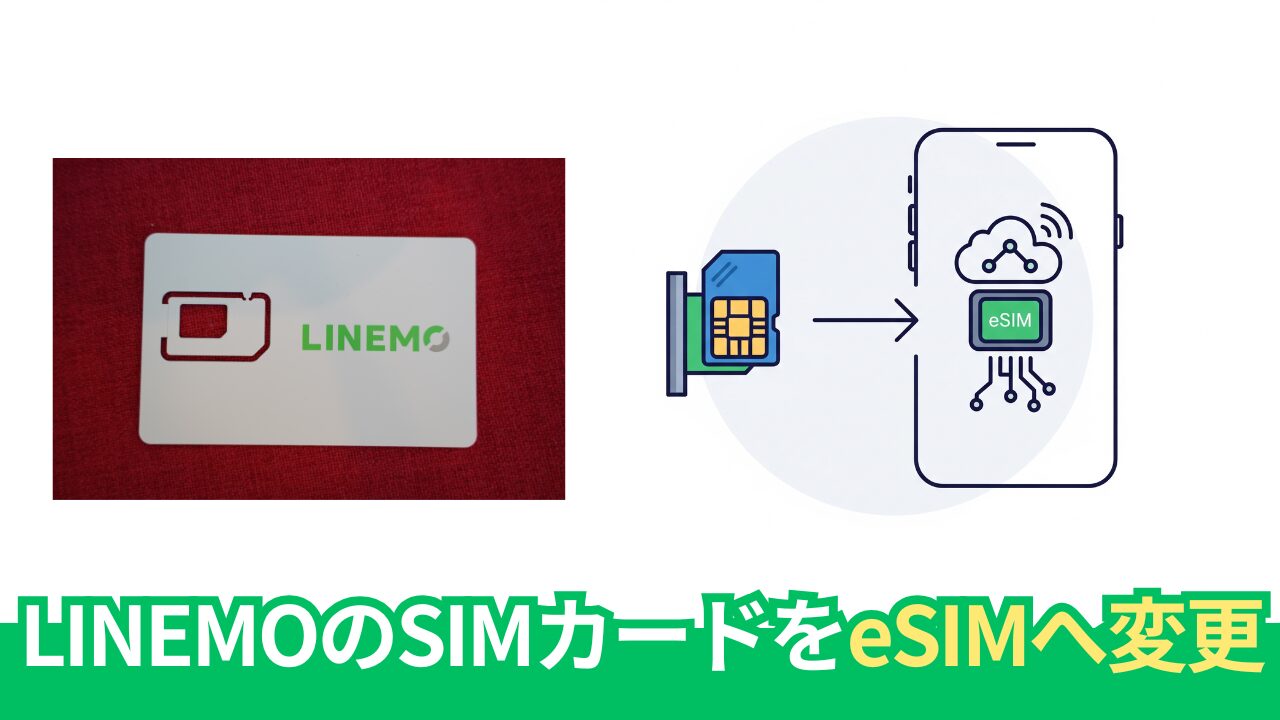
LINEMOのSIMカードからeSIMへの変更・再発行手順。

LINEMOのSIMカードからeSIMへの変更・再発行手順。

LINEMOのSIMカードを利用している方、もしくはeSIMを再発行したい場合は以下の手順で再発行が可能です。

SIMカードからeSIMへの変更と、eSIMの再発行にかかる手数料は0円です。一方で、2026年1月21日の手数料改定以降、eSIMからSIMカードへ戻す場合とSIMカードを再発行する場合には1,100円(税込)がかかります。「eSIMの方向へ進む手続きは無料、SIMカードへ戻る手続きは有料」と覚えておくと分かりやすいです。

SIMカード → eSIMへの変更0円/回
eSIMの再発行0円/回
eSIM → SIMカードへの変更1,100円/回
SIMカードの再発行1,100円/回
※価格は税込。2026年8月7日時点。出典:必要な費用一覧|SIMの変更・再発行時の費用(LINEMO公式)

※この記事は、筆者がLINEMOを実際に1年2ヶ月契約・利用した経験をもとに書いています。

この記事の執筆者
谷口修一

谷口修一 SHUICHI TANIGUCHI

通信サポート業務7年以上の経験をもとに、大手キャリア・格安SIM「トータルで14社」を自分で契約・利用した経験を元に使用感を最新情報を随時チェック。現在もpovo・楽天モバイル・mineo・LINEMO・U-NEXTモバイルの5回線を契約中。NTT東日本表彰、A8総合1位受賞。通信費・速度・使い勝手をリアルな視点で検証しています。

谷口修一
目次

eSIMクイック転送なら再発行手続きは不要|対応条件を解説

機種変更にともなってeSIMを移したい場合、条件を満たしていればMy Menuでの再発行手続きそのものが不要になります。端末の設定アプリだけで新しい端末にeSIMを移せる「eSIMクイック転送」「Android eSIM転送」という仕組みがあるためです。

この記事で解説しているMy Menuからの再発行手続きは、クイック転送が使えない場合の方法だと考えてください。まずは自分がクイック転送の対象になるかを確認したほうが、手間は少なく済みます。

受付時間は0:30〜23:30です。メンテナンスなどにより、この時間内でも利用できない場合があります。

iPhoneiOS 17以降(iPhone XS系/XR以降)
iPadiPadOS 17.2以降(iPad Air 第3世代、iPad mini 第5世代、iPad 第7世代、11インチiPad Pro 第1世代、12.9インチiPad Pro 第3世代 以降)
Androidソフトバンク・ワイモバイルで購入した対象機種のみ。Pixel 8シリーズ以降はAndroid 16以上、Xperia・AQUOSシリーズはAndroid 15以上など、機種ごとに条件が異なる
※2026年8月7日時点。出典:eSIM クイック転送・Android eSIM転送(LINEMO公式)

注意したいのがAndroidです。対象になるのはソフトバンク・ワイモバイルで購入した端末に限られており、家電量販店やメーカー直販で購入したSIMフリー端末は、機種名とOSバージョンの条件を満たしていても対象外です。またAndroidの場合、同じ端末でSIMカードからeSIMへ変更することはできません。自分で用意した端末を使っている方は、この記事で解説しているMy Menuからの再発行手続きが必要になります。

iPhoneとiPadについては、機種変更時の転送だけでなく、同じ端末でSIMカードからeSIMへ変更する場合にもクイック転送を利用できます。設定アプリの「モバイル通信」から「eSIMに変更」と進むだけで完了するため、My Menuでの申し込みは必要ありません。

iPhoneからAndroid、AndroidからiPhoneといった異なるOS間ではクイック転送を利用できません。また、転送が完了する前に古い端末を初期化してしまうと転送できなくなります。これらのケースでは、My Menuからの再発行手続きが必要です。

なお、クイック転送を行うと元の端末のSIMは無効になります。事前にWi-Fi環境を用意し、端末の画面ロックを設定したうえで手続きを進めてください。
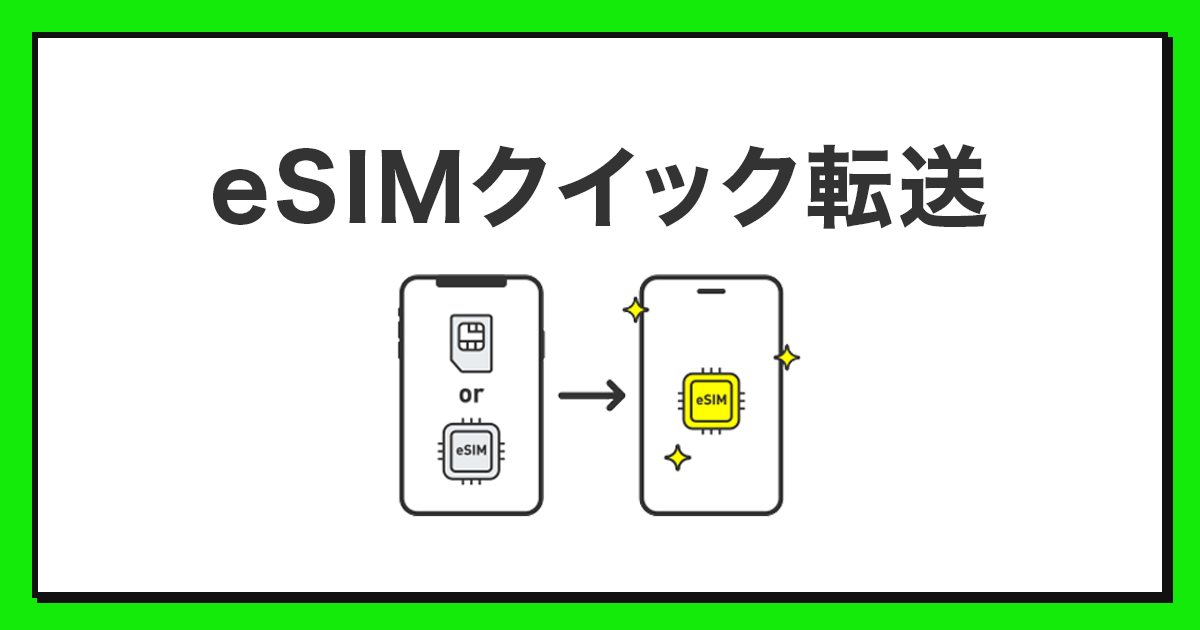
LINEMOのeSIMへの変更(再発行)の手順
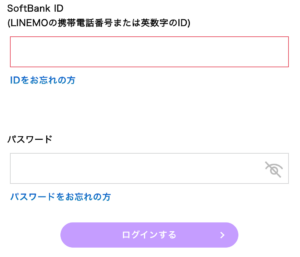
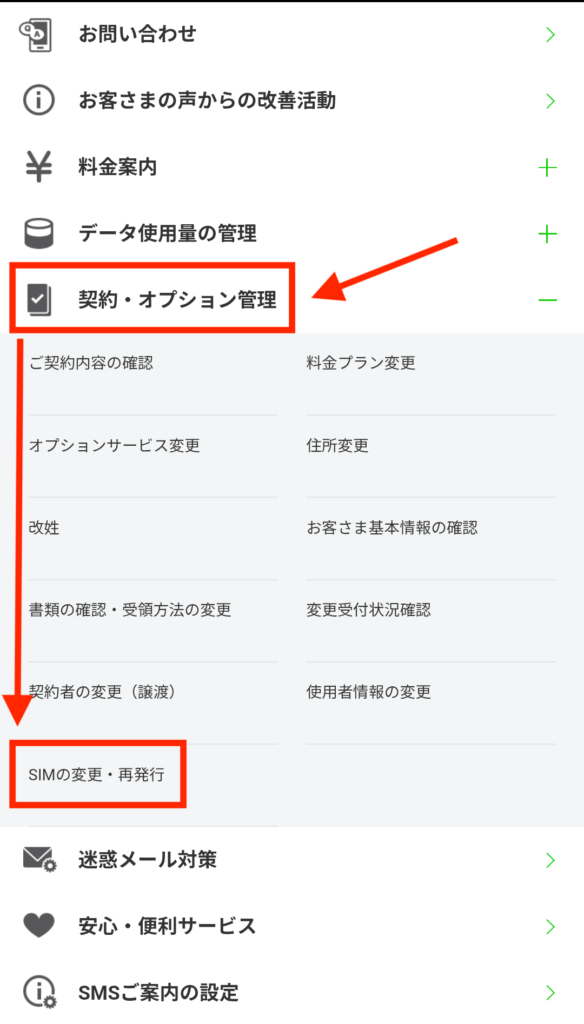
この操作は2025年9月21日時点の画面遷移となり、変更されている可能性があります。

STEP
LINEMOのマイページへアクセスしログインする

LINEMOのマイページへアクセスし、SoftBank ID(もしくは携帯電話番号/英数字のID)とパスワードでログインします。

LINEMOのマイページへアクセスし、SoftBank ID(もしくは携帯電話番号/英数字のID)とパスワードでログインします。

LINEの公式アカウントからのアクセスの場合はうまくページへ移管しないことが確認できています。そのため、ブラウザからマイページへアクセスするのが確実です。

STEP
メニュー(My Menu)から「契約・オプション管理」>「SIMの変更・再発行」を選択
STEP
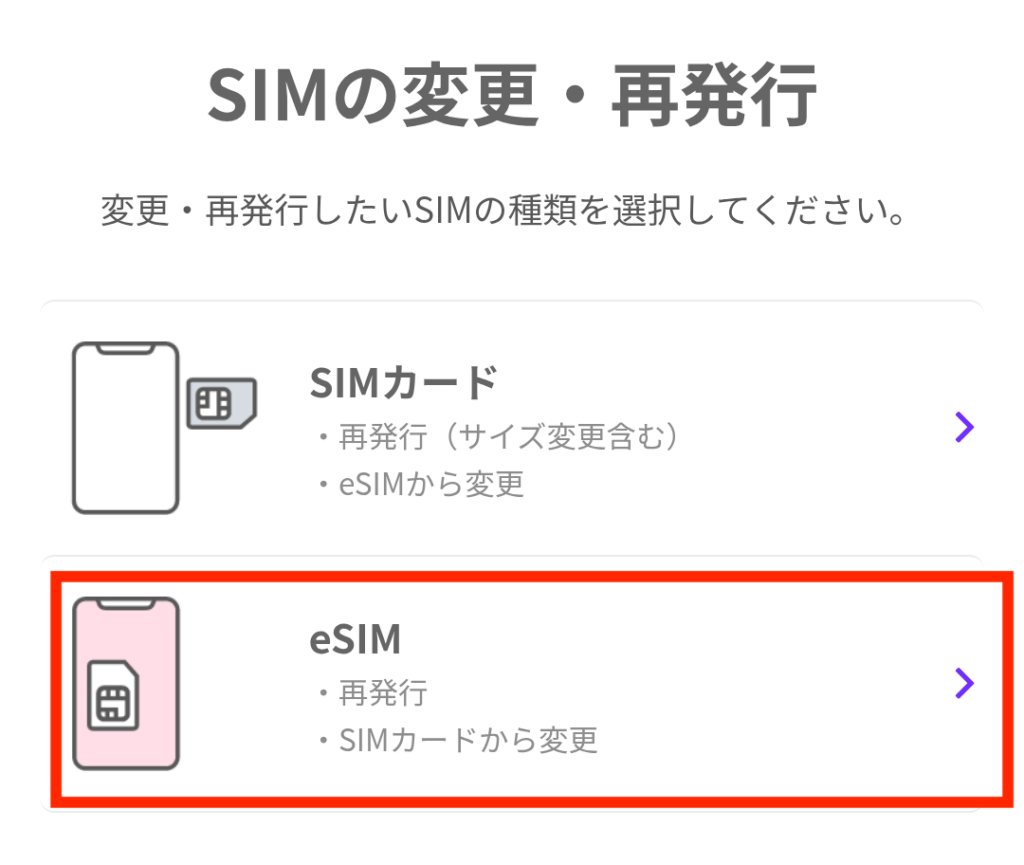
「eSIM」を選択する
変更・再発行したいSIMの種類を「eSIM」を選択する
STEP
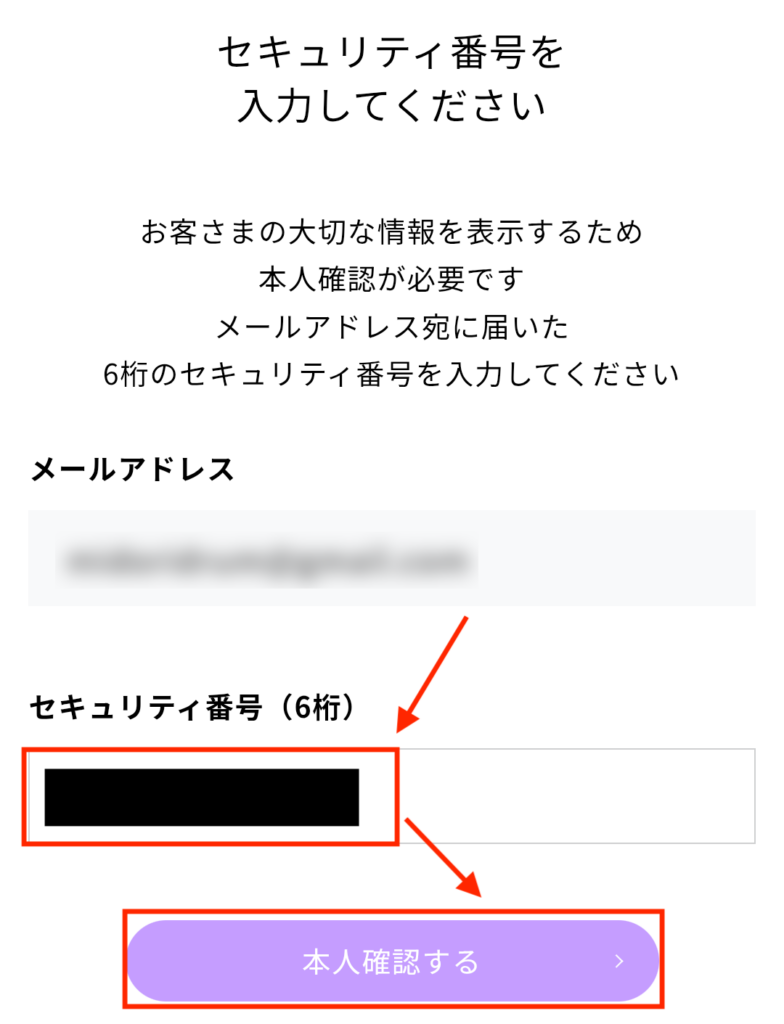
メールアドレス宛に届いた「セキュリティ番号」を入力して「本人確認する」を押す

セキュリティの認証方法はメールアドレスによる認証の他にSoftBank IDとパスワードで行われる場合もあります。

STEP
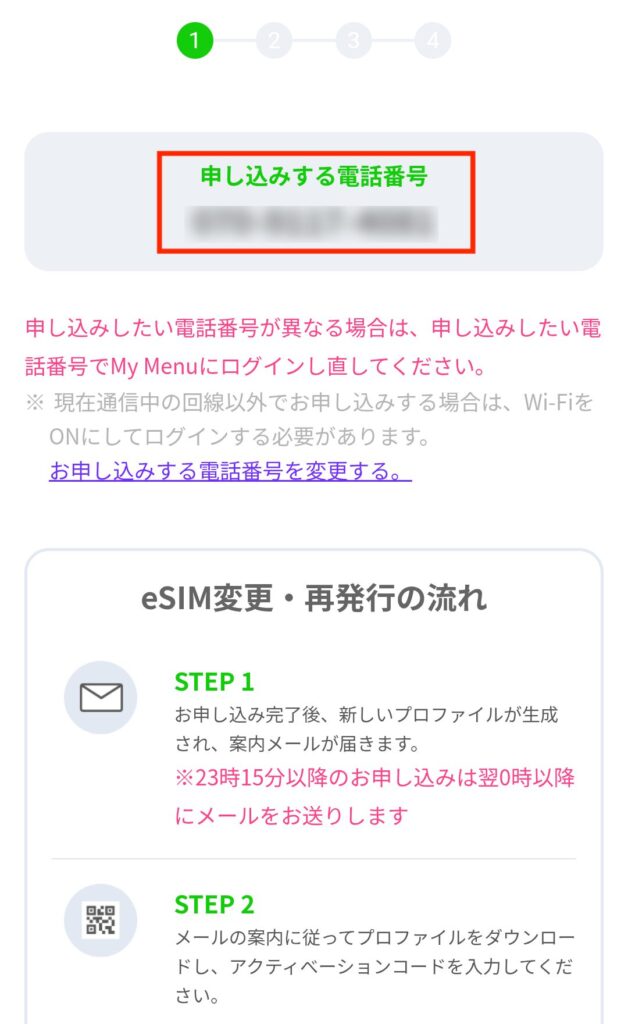
「電話番号」に間違いがないか確認する
電話番号の確認と合わせてSIM変更・再発行の流れも確認しておきます。eSIMの再発行手続きを23:15分以降に行った場合は、翌0時以降にメールでプロファイルが届きます。

合わせてSIM変更・再発行の流れも確認しておきます。※eSIMの再発行手続きを23:15分以降に行った場合は、翌0時以降にメールでプロファイルが届きます。

STEP
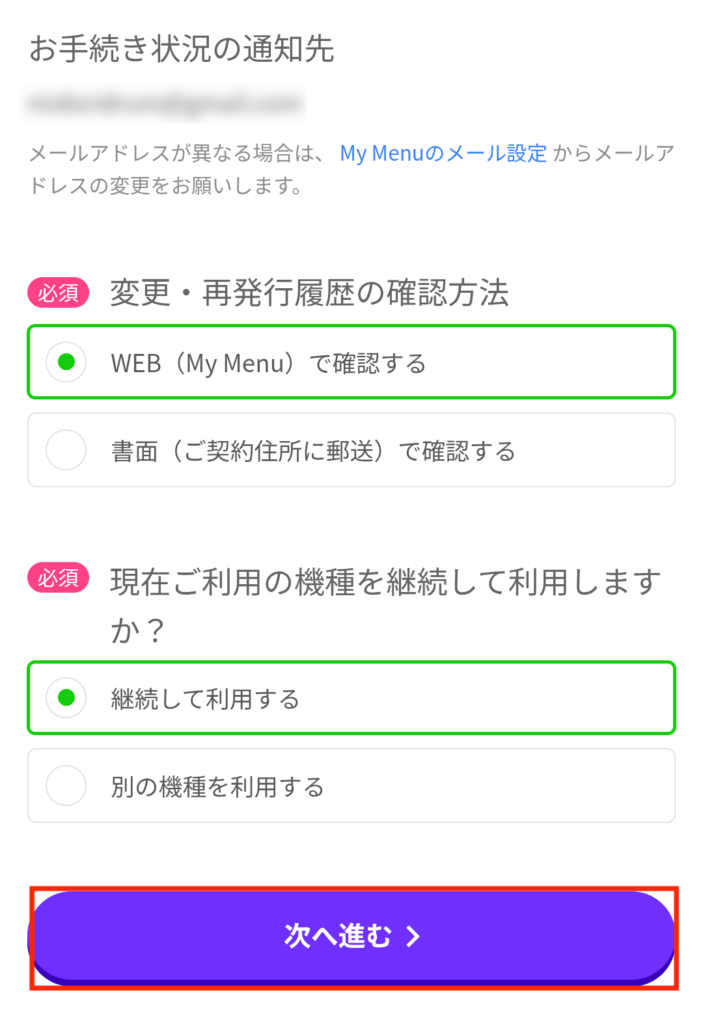
履歴の確認方法と利用機種の選択を行い「次に進む」を押す
STEP
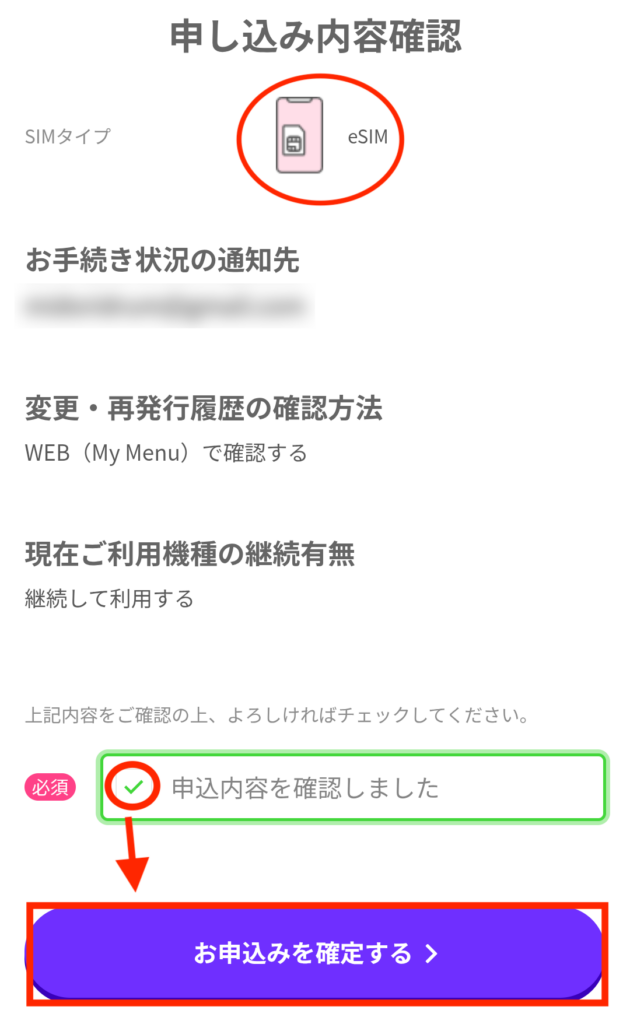
SIMタイプが「eSIM」であることを確認し、チェックを入れて「申し込みを確定する」を押す

これでLINEMOのSIMカードからeSIMへの変更(再発行)の申し込み手続きは完了です。

後ほど、メールアドレス宛に届くeSIMプロファイルを使って、設定したいスマホにアクティベートを行うとSIMカードからの完全切替が完了します。

iPhoneのeSIMプロファイルの設定

AndroidのeSIMプロファイルの設定

LINEMO公式:eSIMの初期設定

相談を受け付けています。

シムセツ(ネトセツ)では個別で相談を無料で受け付けています。

この記事を読んでも疑問が解決しない場合や、スマホ回線をより快適に・より安く利用したいとお考えの方は、お気軽にシムセツ(ネトセツ)までご相談ください。相談は無料で承っています。

公式LINEから相談 ▶ LINE@

SNSから相談 ▶ X(旧Twitter)DMにて

問い合わせが多くて返信が遅くなる場合もありますが、その時はごめんなさい。

参考になったらシェアしてください!
  • URLをコピーしました!
  • URLをコピーしました!
シムセツ
通信サポート業務7年以上の経験をもとに、格安SIM「14社」を自分で契約・利用した上で記事を書いています。現在もpovo・楽天モバイル・mineo・LINEMO・U-NEXTモバイルの5回線を契約中。NTT東日本表彰、A8総合1位受賞。

コメント

コメントする

CAPTCHA


目次