格安スマホで人気のIIJmioへの乗り換え方法とその手順と流れを画像付きで解説していきます。
スマホが安く手に入る方法として「他社からMNP乗り換えで対象スマホを選ぶ」という手順が必要になるので、その流れを確認することができます。
目次
【IIJmioへ乗り換え前に!】乗り換え元でMNP予約番号が必要か確認

従来まではIIJmioへ乗り換える際には乗り換え元でMNP予約番号を取得する必要がありました。
MNP予約番号とは?
MNP予約番号とは「MNP(モバイルナンバーポータビリティ)」という電話番号をそのままに通信会社を乗り換えるために必要な予約番号です。
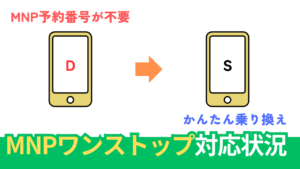
ただし乗り換え元がMNPワンストップ対応であれば予約番号発行は必要ありません。
現在MNPワンストップができる通信事業者
| 移転事業者 | 移転元の回線サービス |
|---|
| 株式会社NTTドコモ | ドコモ/ahamo/OCNモバイル ONE |
|---|
| KDDI株式会社/沖縄セルラー電話株式会社 | au/UQ mobile/povo |
|---|
| ソフトバンク株式会社 | ソフトバンク/ワイモバイル/LINMO/LINEモバイル |
|---|
| 株式会社ジャパネットたかた | ジャパネットたかた通信サービス |
|---|
| 楽天モバイル株式会社 | 楽天モバイル/楽天モバイル(ドコモ回線・au回線) |
|---|
| 日本通信株式会社 | 日本通信SIM/b-mobile |
|---|
| 株式会社センターモバイル | センターモバイル |
|---|
| 株式会社ゼロモバイル | LPモバイル |
|---|
| 株式会社インターネットイニシアティブ | IIJmio(アイアイジェイミオ) |
|---|
| イオンリテール株式会社 | イオンモバイル |
|---|
| ソニーネットワークコミュニケーションズ株式会社 | NUROモバイル |
|---|
| JCOM株式会社 | J:COMモバイル |
|---|
| ビッグローブ株式会社 | BIGLOBEモバイル |
|---|
| 株式会社オプテージ | マイネオ |
|---|
| H.I.S.Mobile株式会社 | HISモバイル |
|---|
| 株式会社カブ&ピース | KABU&モバイル |
|---|
| ニフティ株式会社 | NifMo |
|---|
| 株式会社メルカリ | メルカリモバイル |
|---|
| 株式会社ハイホー | RayL Mobile |
|---|
| 株式会社デジタルワレットソリューションズ | Smiles Connect |
|---|
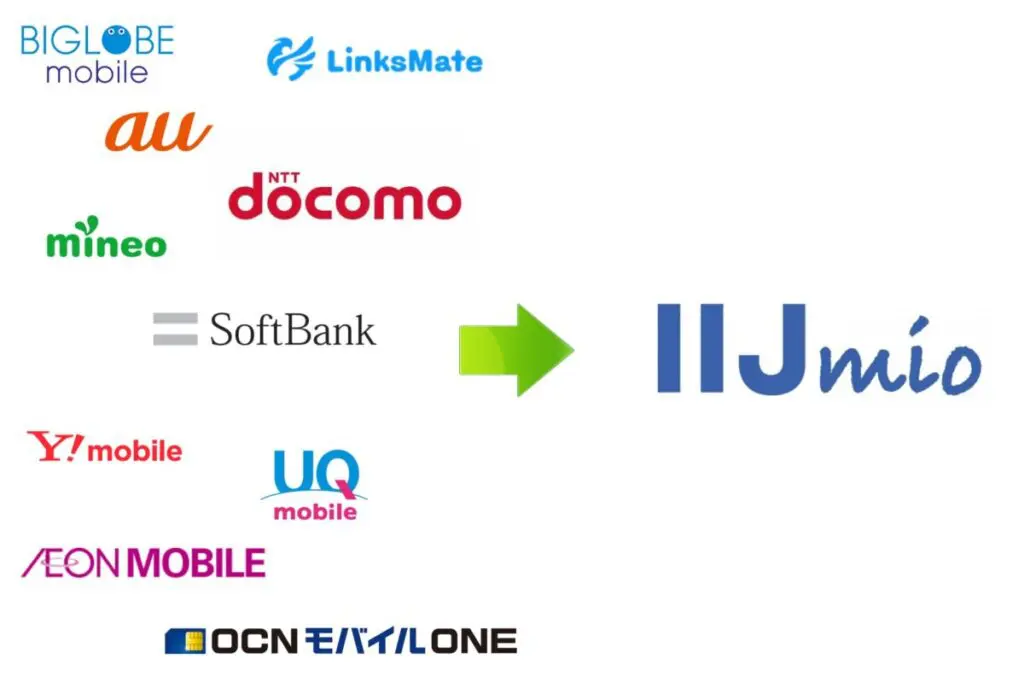
IIJmioはMNPワンストップに対応しており、乗り換え元が例えば上記のドコモやSoftBank、楽天モバイルなどのMNPワンストップ対応の業者を契約中であれば予約番号の発行は必要なくそのまま申込みできます。
現在利用しているサービスが、上記のMNPワンストップ対応事業者に含まれている場合はそのままIIJmioへ申し込みできます。
もしも上記のワンストップ非対応の格安SIMを使っている場合はMNP予約番号を乗り換え元で発行し、その後にIIJmioへ申込み手続きを行って予約番号を入力した後に開通という流れになります。
各携帯会社のMNP予約番号発行の手順(開く)
※予約番号を発行したい業者を選んで手順を確認できます。
各社のMNP予約番号の手続き
電話から:
- ドコモの携帯電話から:151(無料)
- 一般電話から:0120-800-000(無料)
- 受付時間:午前9時~午後8時(年中無休)
WEBから:
- My docomoへログイン
- 「お手続き」を選択
- 「解約・その他」カテゴリから「携帯電話番号ポータビリティ予約(MNP)」を選択
- 画面の案内に従って手続きを進める
ドコモショップで:
引用リンク
- 電話から:
- au携帯電話・一般電話から:0077-75470(無料)
- 受付時間:午前9時~午後8時(年中無休)
- WEBから:
- My auへログイン
- 画面上部の「スマートフォン・携帯電話」を選択
- 「ご契約内容/手続き」に進む
- 「お問い合わせ/お手続き」の中にある「MNPご予約」を選択
- 画面の案内に従って手続きを進める
- auショップで:
- 引用リンク
電話から:
- ソフトバンク携帯電話から:5533(無料)
- 一般電話から:0800-100-5533(無料)
- 受付時間:午前9時~午後8時(年中無休)
WEBから:
- My SoftBankへログイン
- 「契約・オプション管理」を選択
- 「番号ポータビリティ(MNP)予約関連手続き」へ進む
- 画面の案内に従って手続きを進める
ソフトバンクショップで:
引用リンク
Webから
- My 楽天モバイルにログインし、手続きを進めます。
- 受付時間:24時間
- MNP予約番号は即日発行されます。
電話から
- 公式情報では、MNP予約番号の発行はmy 楽天モバイルからのみ可能で、電話では手続きできません。
店舗から
- 公式情報では、MNP予約番号の発行は店舗では行えません。
引用リンク
電話から:
- UQお客様センター(MNP専用ダイヤル):0120-001-659
- 受付時間:午前9時~午後8時(年中無休)
WEBから:
- My UQ mobileにログイン
- 「契約内容の確認・変更」を選択し、「MNP予約番号発行」へ進む
- 画面の案内に従って手続きを進める
引用リンク
Webから
- My Y!mobileにログイン。
- 「契約確認・変更」から「携帯電話番号ポータビリティ(MNP)予約関連手続き」を選択し、手続きを進めます。
- 受付時間:24時間(※メンテナンス時間を除く)
電話から
- MNP専用窓口:0800-222-8449(通話料無料)
- 受付時間:9:00~20:00(年中無休)
店舗から
- お近くのワイモバイルショップで、本人確認書類を持参して手続き。
- 事前に「かんたん来店予約」をしておくとスムーズです。
引用リンク
Webから
- MNP予約番号は、My docomoまたはahamoアプリから取得できます。
- MNP予約番号発行の受付は24時間可能です。
電話から
- 公式情報では、MNP予約番号の発行はオンラインでのみ可能であり、電話では手続きできません。
店舗から
- MNP転出の手続きは、オンラインでのみ可能であり、店舗では行えません。
引用リンク
Webから
- povoの公式サイトまたはアプリからMNP予約番号を発行できます。
- MNP予約番号発行のお申し込みは24時間可能です。
電話から
- povoはオンライン専用プランのため、電話でのMNP予約番号発行はできません。
店舗から
- povoはオンライン専用プランのため、店舗でのMNP転出手続きはできません。
引用リンク
Webから
- My MenuからMNP予約番号を発行できます。
- MNP予約番号発行のお申し込みは24時間可能ですが、20:00以降の受付分は翌日9:00以降に順次発行されます。
電話から
- MNP予約番号の発行はMy Menuからのみとなり、電話では手続きできません。
店舗から
- LINEMOはオンライン専用サービスのため、店舗でのMNP転出手続きはできません。
引用リンク
WEBから:
- IIJmio会員専用ページにログイン
- 「MNP転出」を選択
- 画面の案内に従って手続きを進める
電話から:
- IIJmioカスタマーサポート:0570-09-4400
- 音声ガイダンスに従い、「MNP予約番号の発行」を選択
- オペレーターと本人確認後、手続きを進める
引用リンク
Webから
- マイページにログインし、「解約・MNP予約番号発行」から手続きを進めます。
- 予約番号発行の受付は24時間可能です。
電話から
- 公式情報では、MNP予約番号の発行はマイページからのみ手続き可能と記載されており、電話での手続きはできません。
- サポートダイヤル(0120-977-384)はありますが、これはMNP予約番号の発行専用窓口ではありません。
店舗から
- MNP転出の手続きは、公式情報では店舗では行えないと記載されています。
引用リンク
Webから
- ご利用者向けページにログインし、「MNP予約番号の発行」から手続きを進めます。
- 受付時間:24時間
電話から
- MNP予約番号の発行はWebでのみ受け付けており、電話では手続きできません。
店舗から
引用リンク
Webから
- MyページからMNP予約番号を取得できます。
- MNP予約番号発行のお申し込みから発行完了まで2日かかる場合があります。
電話から
- MNP予約番号の発行はMyページからのみ可能で、電話では手続きできません。
店舗から
- 一部の店舗では、対面でMNP転出の手続きができます。ただし、MNPワンストップ方式での契約はできません。
引用リンク
Webから
- OCN マイページからMNP予約番号を発行できます。
- MNP予約番号の発行には、申し込みから3営業日程度かかります。
電話から
- OCNカスタマーズフロント(0120-506-506)に電話することで、MNP予約番号の発行が可能です。
- 受付時間は10:00~19:00(日曜日・祝日・年末年始を除く)です。
店舗から
- MNP転出の手続きは、基本的にWebまたは電話で行うことになります。
- OCNモバイルONEは2023年6月30日をもって新規受付を終了しています。
引用リンク
Webから
- マイページにログインし、「MNP予約番号発行・確認」から手続きを進めます。
- 発行には1~2日程度かかる場合があります。
電話から
- MNP予約番号の発行はWebでのみ受け付けており、電話では手続きできません。
店舗から
- 公式情報に店舗でのMNP転出に関する記載はありません。
引用リンク
Webから
- My HISモバイルにログインし、「MNP予約番号取得」から手続きします。
- 予約番号発行には4日前後かかる場合があります。
電話から
- HISモバイルのMNP転出について、電話での手続きに関する公式情報は見つかりませんでした。
店舗から
- MNP転出の手続きは、公式情報に店舗での手続きに関する記載はありません。ただし、店舗では契約の申し込みを受け付けています。
引用リンク
Webから
- マイページにログインし、「MNP予約番号発行申込」から手続きできます。
- 8時までに申し込めば同日の23時に、8時以降の申し込みは翌日23時に発行されます。
電話から
- イオンモバイルお客さまセンター(0120-025-260)に電話して手続きできます。
- 電話での発行は、電話をした翌日の23時に発行されます。
- 受付時間は10:30~19:30(年中無休)です。
店舗から
- イオンモバイルショップでMNP予約番号の発行を申し込めます。
引用リンク
Webから
- QTnet会員専用ページから、手数料無料でMNP予約番号を発行できます。
- ドコモ回線(Dタイプ)は2~5日程度、au回線(Aタイプ)も同様に時間がかかります。
電話から
- QTnetお客さまセンター(0120-286-080)に電話して手続きできます。
- 手数料として1,100円(税込)が発生します。
- 受付時間は9:00~18:00(年中無休)です。
店舗から
- QTモバイルショップでは、新規契約時のMNP転入手続きは可能ですが、MNP転出の手続きに関する公式情報は見つかりませんでした。
引用リンク
Webから
- My BIGLOBEからMNP予約番号を発行できます。
- 16時までの申し込みで当日〜翌日12時までに、16時以降の申し込みで翌日〜翌々日12時までに発行されます。
電話から
- BIGLOBEモバイルの解約・MNP転出に関するお問い合わせは、電話窓口(0120-925-963)に連絡することで可能です。
- 受付時間は10:00~20:00(年末年始を除く)です。
店舗から
- MNP転出の手続きはWebまたは電話で行いますが、一部の家電量販店などの取扱店舗で、MNP転入と即日開通が可能です。
引用リンク
Webから
- マイページにログインし、「各種手続き」から「MNP予約番号発行」を選択して手続きします。
- 申し込み受付後、発行までは1日程度かかります。
- 手数料はかかりません。
電話から
- 公式情報には、電話でMNP予約番号を発行できるという明確な記載はありません。
- MNP転出の手続きは、マイページから行うことが推奨されています。
店舗から
- 公式情報には、店舗でのMNP転出に関する記載は見つかりませんでした。
引用リンク
Webから
- NifMo利用状況照会ページからMNP予約番号を発行できます。
- 発行までには1〜2日程度かかります。即時発行はできません。
電話から
- @niftyカスタマーサービスデスク(0570-03-2210)に電話して手続きできます。
- 受付時間は10:00〜18:00(年末年始を除く)です。
店舗から
- 公式情報に店舗でのMNP転出に関する記載は見つかりませんでした。
引用リンク
Webから
- MyページからMNP予約番号を発行できます。
- Aプランの場合、9:00~21:00の申し込みは原則即時発行、21:00~翌朝9:00の申し込みは翌朝9時半から順次発行されます。
- Dプランの場合、発行に最大5日程度かかります。
電話から
- 公式の情報源には、MNP予約番号発行に関する電話番号の明確な記載が見つかりませんでした。
店舗から
- 公式の情報源には、店舗でのMNP転出に関する記載は見つかりませんでした。
引用リンク
※MNP予約番号をしっかりメモし、有効期限も必ず記載しておきましょう。※乗り換え先では両方の情報が必要です。
IIJmioへ乗り換え方法の手順
IIJmioへ申込みするまでに以下のものを用意しておきましょう。
- クレジットカード
- 本人確認書類
- MNP予約番号(新規の場合は不要)
STEP
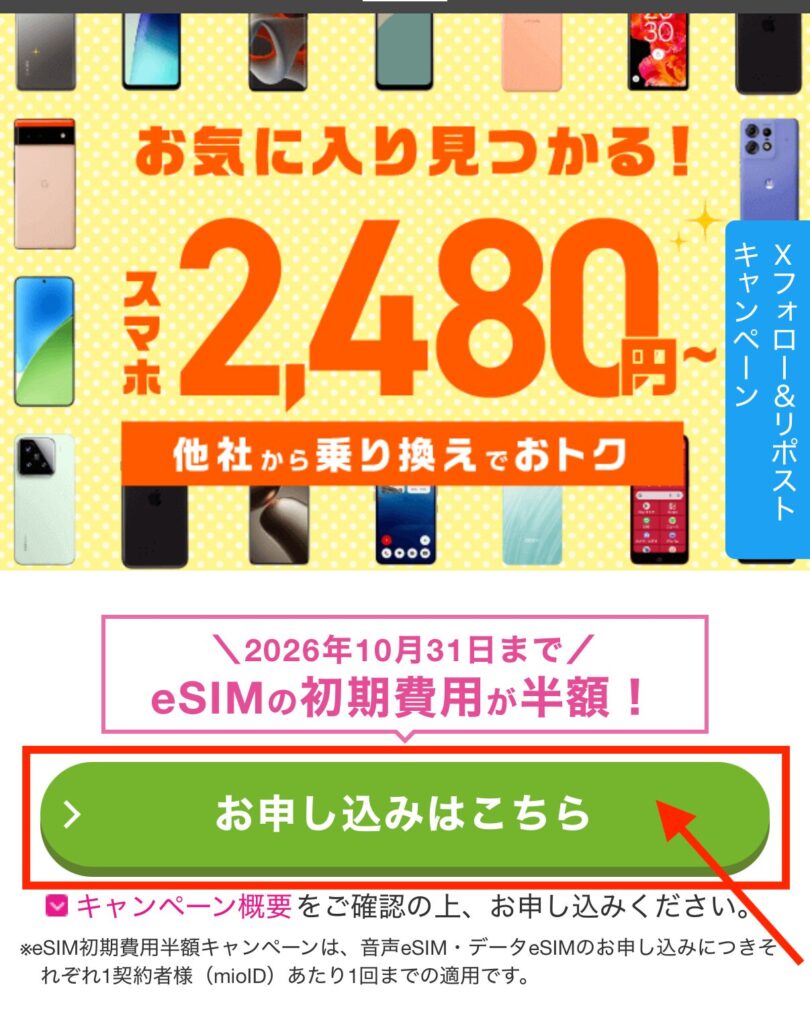
公式サイトへアクセスし「お申し込みはこちら」を押す
IIJmioの公式サイトへアクセスします。
(※特典内容は必ず公式サイトで改めて確認してください)
STEP
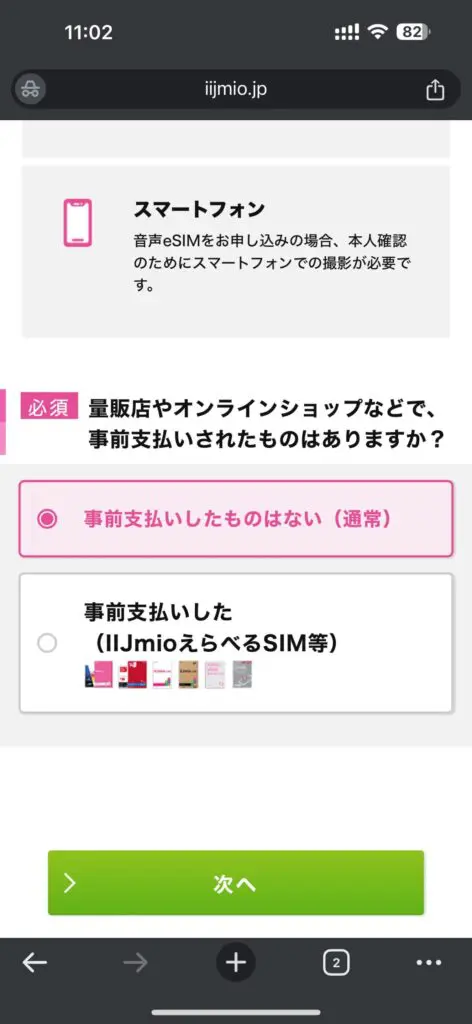
「事前支払いしたものはない(通常)」を選択して「次へ」
STEP
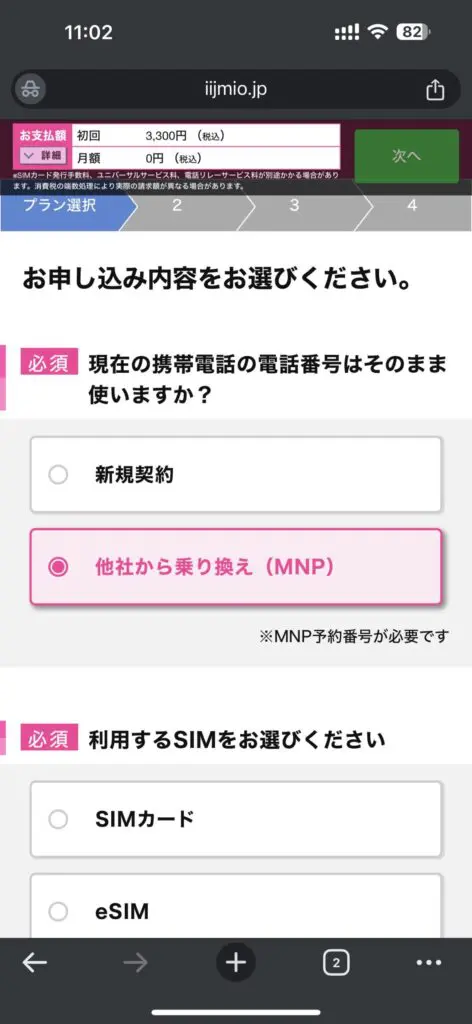
SIMカードの種類を「SIMカード」or「eSIM」から選択し「端末とのセット」か「SIMだけ」のどちらかを選択する
こちらの画面ではSIMカード+端末セットの場合のケースで手順を解説しています。
既にスマホを所有しており、eSIMに対応しているスマホであればほぼ即日に乗り換えによる開通が可能です。ただし他のスマホや別のデバイスに差し込んで利用するケースも考えられるのであればSIMカードの方が互換性が高いです。
IIJmioでキャンペーン価格に端末セットを購入予定の場合は後日スマホ端末とSIMがセットになって届いてからの開通となるため、SIMカードでも良いでしょう。
STEP
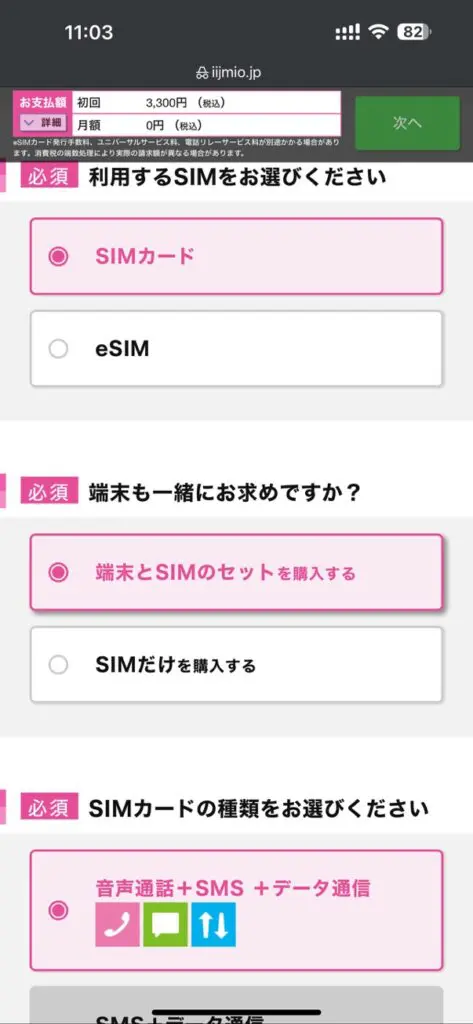
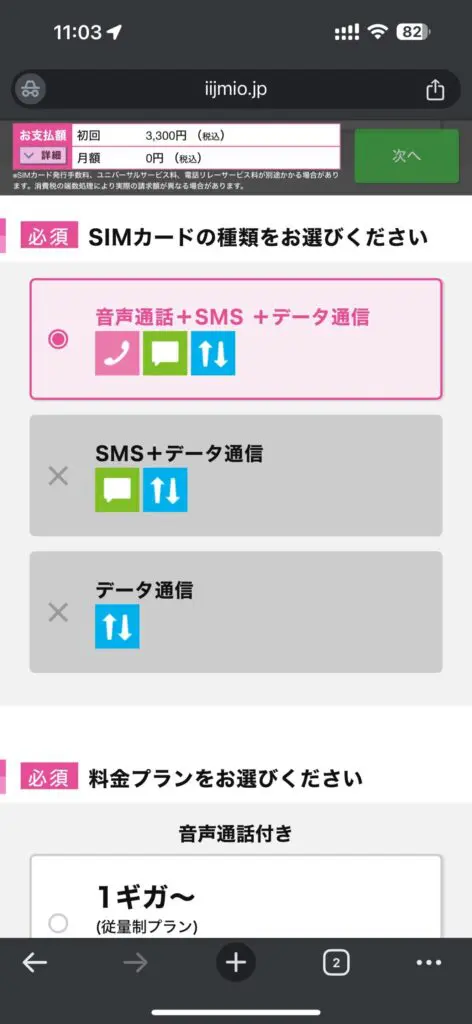
「SIMカードの種類」を選択する
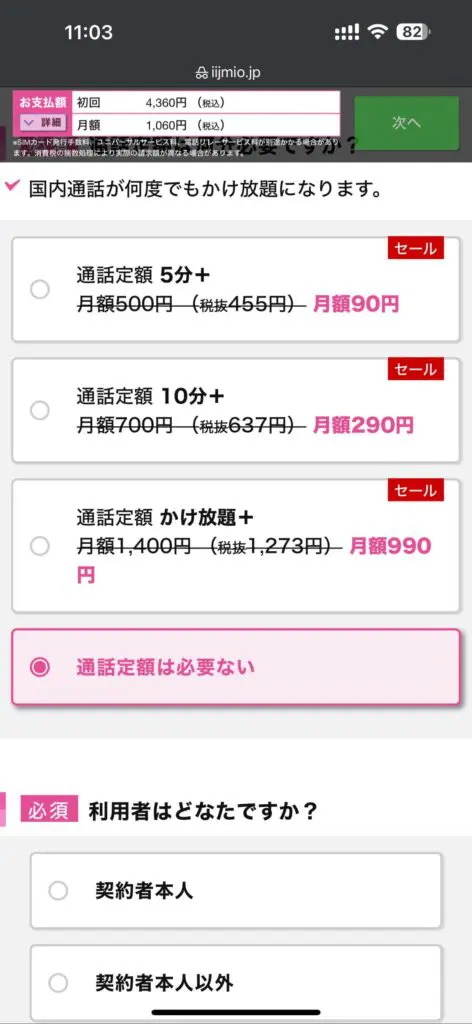
基本的に電話番号をそのままのMNP(ナンバーポータビリティ)であれば【音声通話+SMS+データ通信】を選べば問題ありません。
またIIJmioで実施している端末セットの特別価格はMNPが条件での料金となるので音声通話+SMS+データ通信を選ぶ方が良いです。
STEP
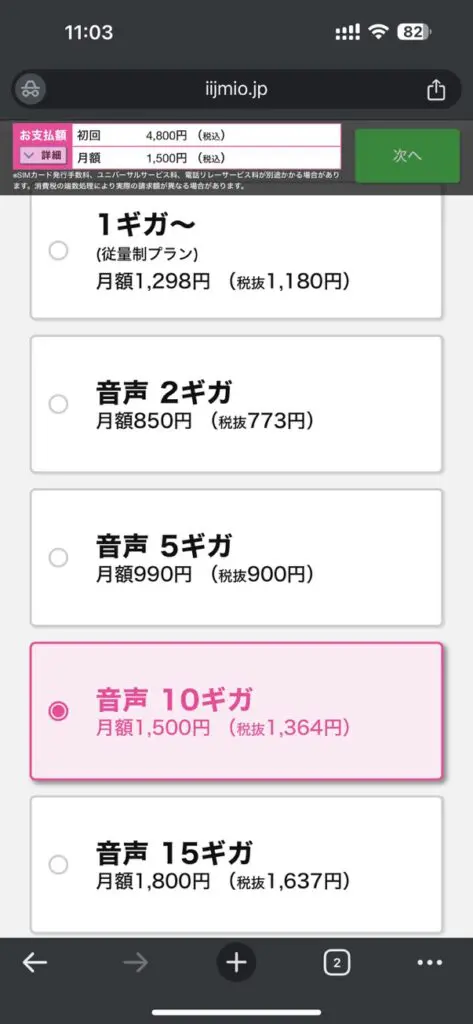
データ容量を「1/2/5/15/20ギガ」から選択する
STEP
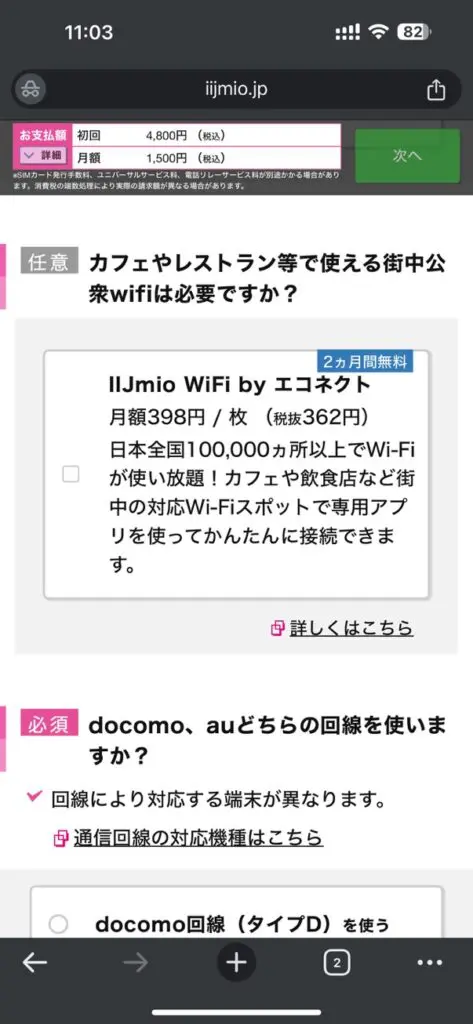
【公衆WiFi】の有無を選択する
【IIJmio WiFi by エコネクト】は全国の商業施設で自動的にWiFi接続ができる機能ではありますが、スマホのアプリストアから無料で同じような機能が使える無料アプリがあるので選択しなくてOKです。※GMOのタウンWiFiなどが有名なのでこちらで十分です。
STEP
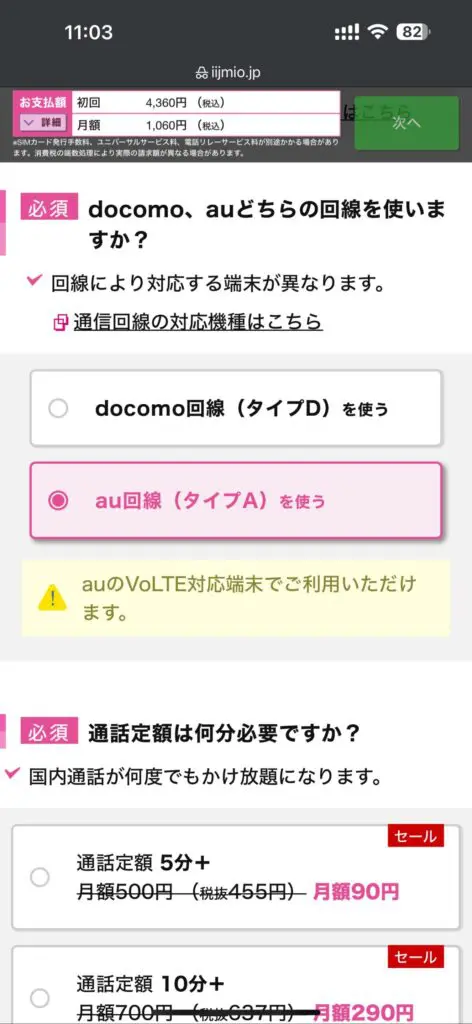
回線を「ドコモ」or 「au」から選択する
auの場合はVoLTE対応端末と表示されていますが、IIJmioではau回線に対応した端末はほぼこれに対応しているのでauを選ぶ際に心配する必要はありません。
STEP
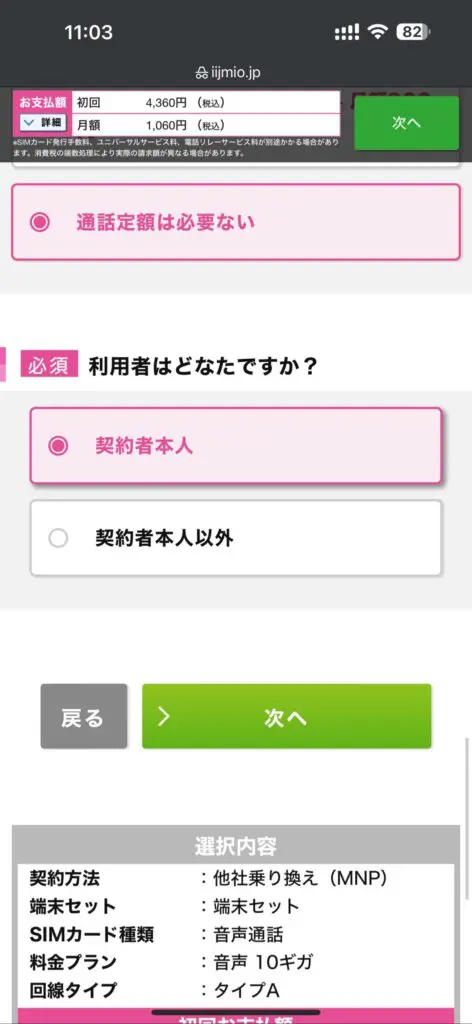
利用者を「契約者本人」「契約者本人以外」のどちらかを選択する
例えば契約者が親で子供に使わせる場合などは「契約者本人以外」を選択し、後ほど契約者情報+利用者(契約者本人以外の利用者)として登録を行います。その際には続柄、氏名、生年月日等の入力が必要となります。
もちろんIIJmioでは利用者が未成年であっても契約者が成人していれば問題なく契約して利用することができます。
STEP
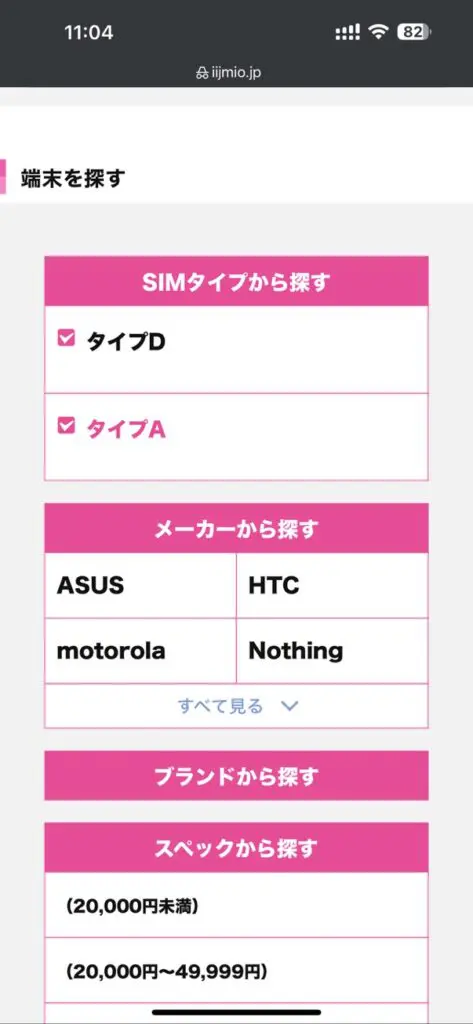
【セット端末選択】端末を探す項目で「SIMタイプ」を選択する
IIJmioで利用する回線がドコモの場合は「タイプD」、回線がauを選択した場合は「タイプA」を選んでください。
STEP
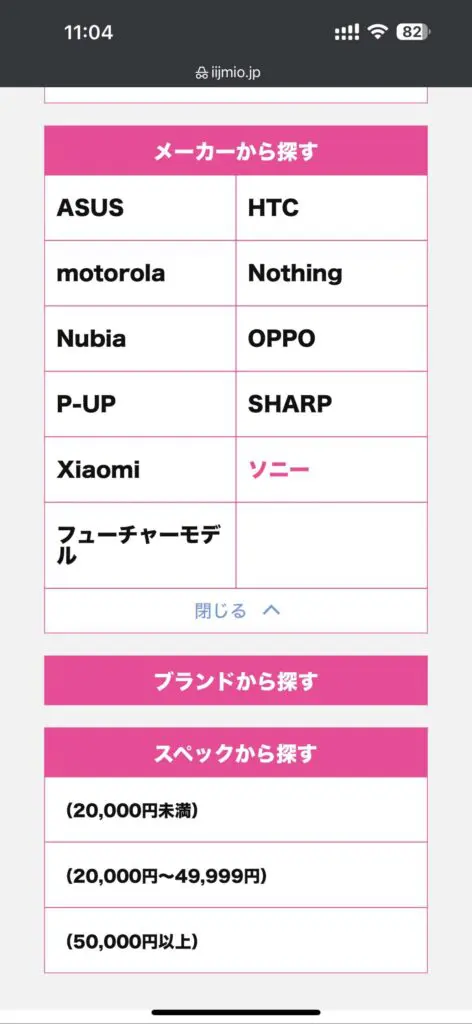
【セット端末選択】メーカー一覧またはスペック(価格帯等)を選択
希望のメーカーがあればメーカー名を、価格帯から探す場合はスペックから探す項目の該当する部分を押してください。
STEP
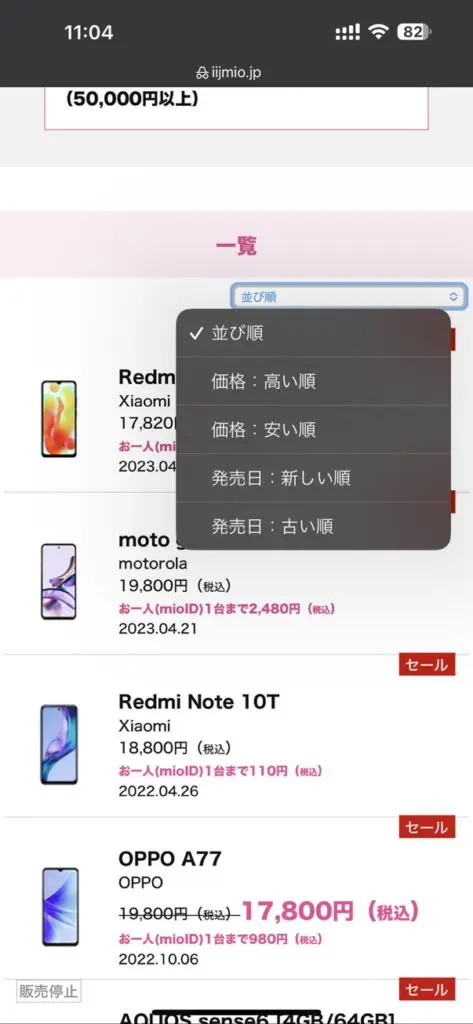
【セット端末選択】価格帯で選択した場合は一覧から「並び順」をチェックしてソートできます
セールで安くなっているスマホをチェックしたいなら「安い順」に切り替えると確認できます。
STEP
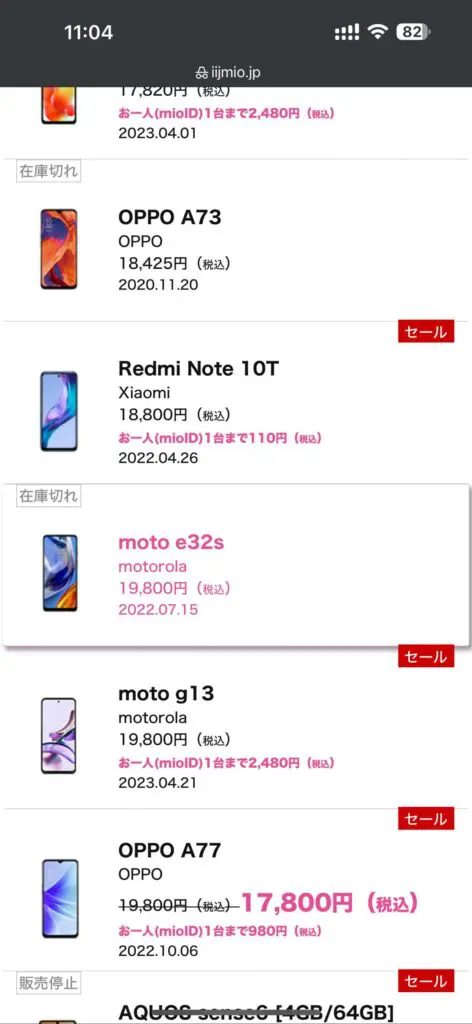
【セット端末選択】セールスマホは右側のセールの文字と価格帯をチェックしスマホを選ぶ
MNPによる乗り換えの方限定のセール価格はここで確認できます。価格帯やメーカーから購入したいスマホを選択します。
STEP
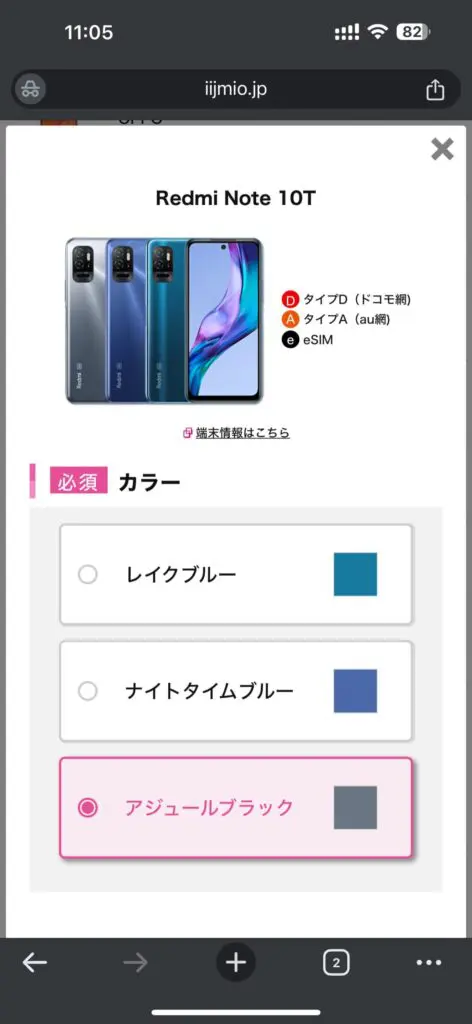
【セット端末選択】スマホのカラーを選択
特にMNP限定のセール品は人気機種や選択が集中しているカラーは品切れになっている場合もあります。
STEP
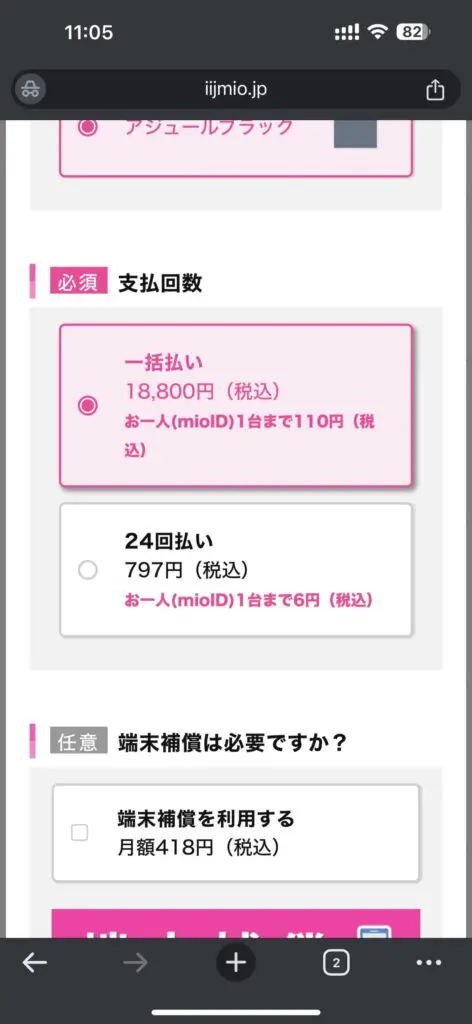
支払い回数を選択する
MNP限定価格のスマホは一括でも安く【お一人(mioID)1台まで◯◯円】という部分が購入金額となります。ここで一括で払うか分割で払うかを選びます。
STEP
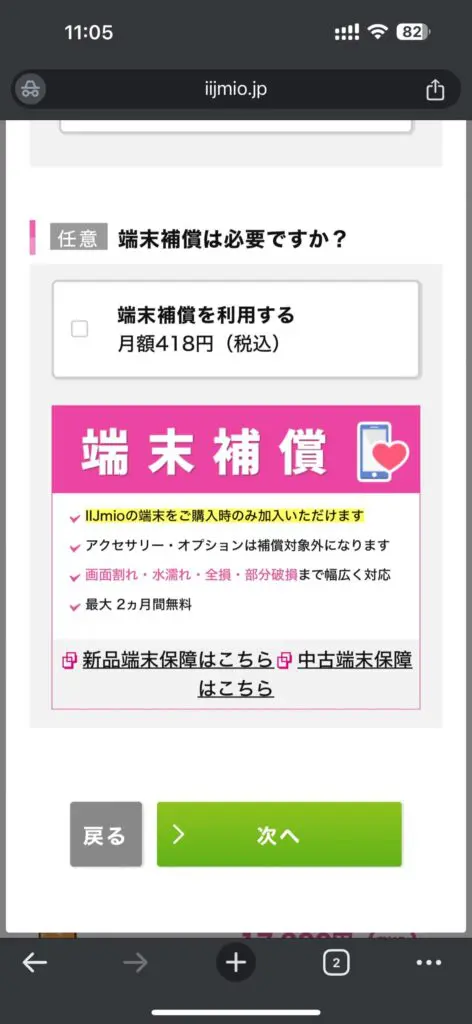
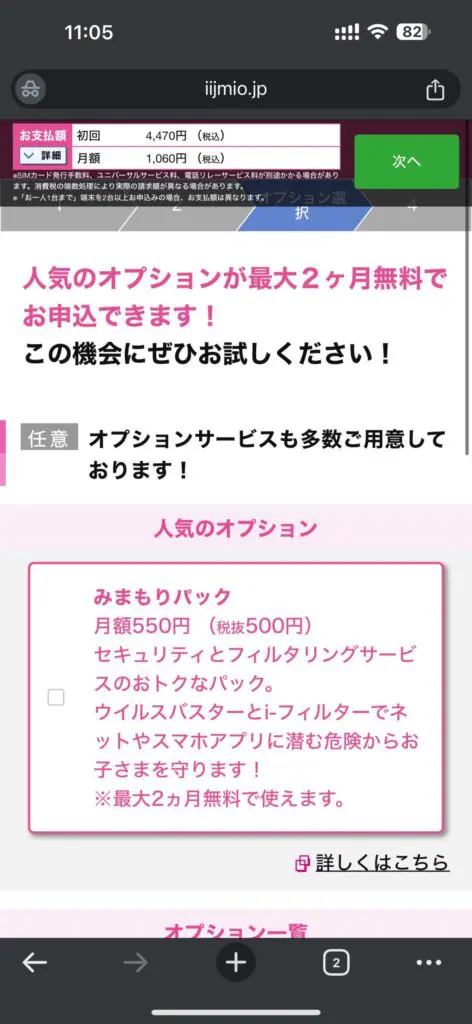
他のオプションの有無を選択し「次へ」を押す
みまもりパックやその他セキュリティ等のオプションサービスがありますが、任意で選択できます。
STEP
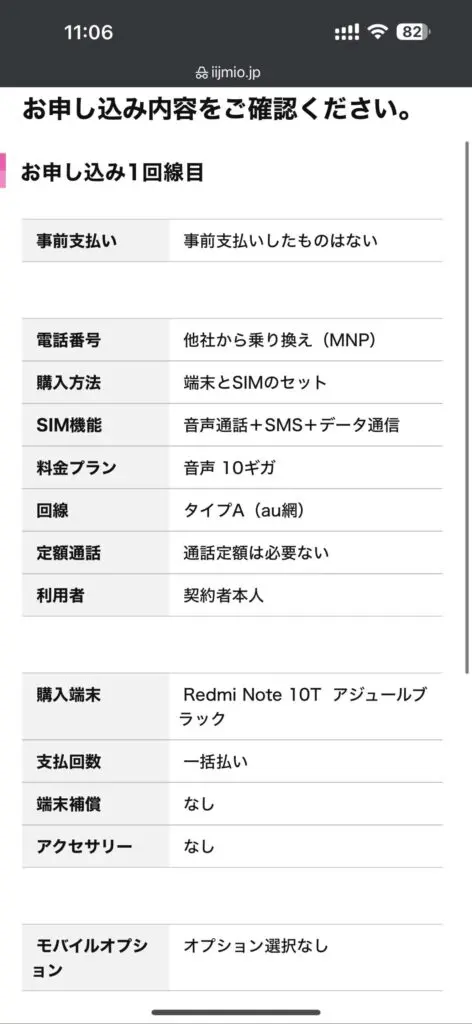
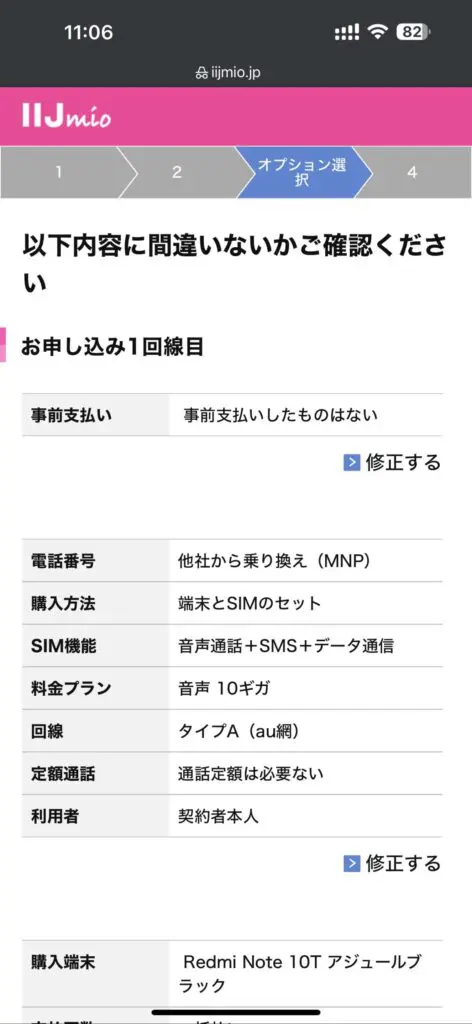
申込み内容を確認する
料金プラン、SIMの種類、回線、端末等の選択した情報に間違いがないか確認してください。
STEP
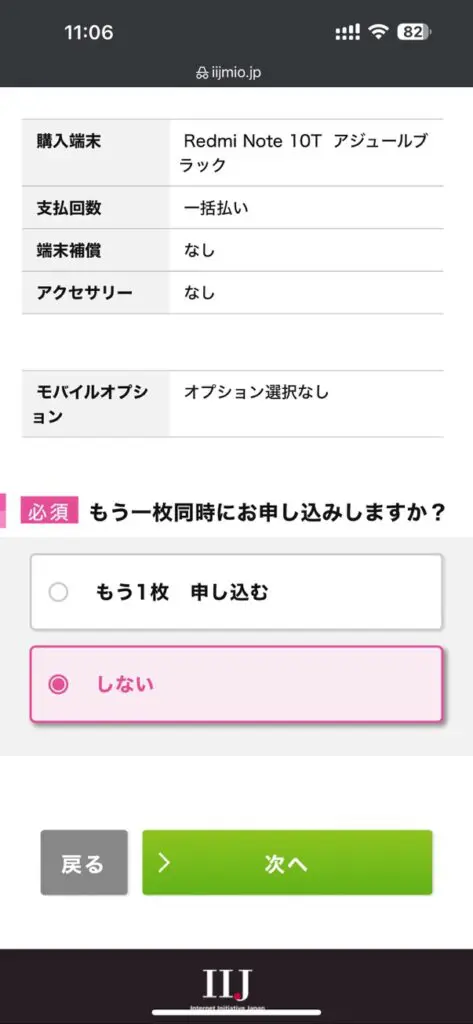
SIMをもう一枚申込みするかを確認
同時に複数のSIMを申込みする場合はここで「もう1枚 申し込む」を選択して進むことができますが、必要がなければ「しない」にチェックして「次へ」を押します。
STEP
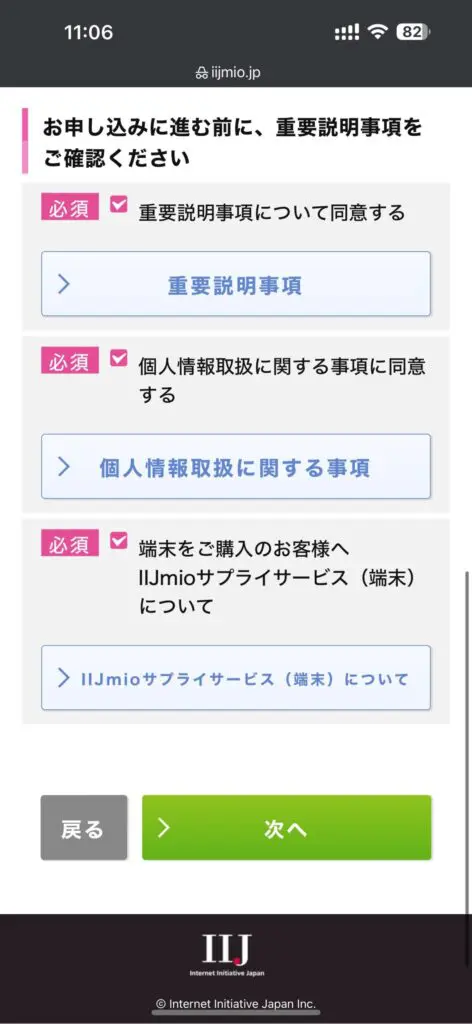
重要説明事項を開いて読んだ上でそれぞれ「同意する」にチェックを入れて「次へ」を押す
STEP
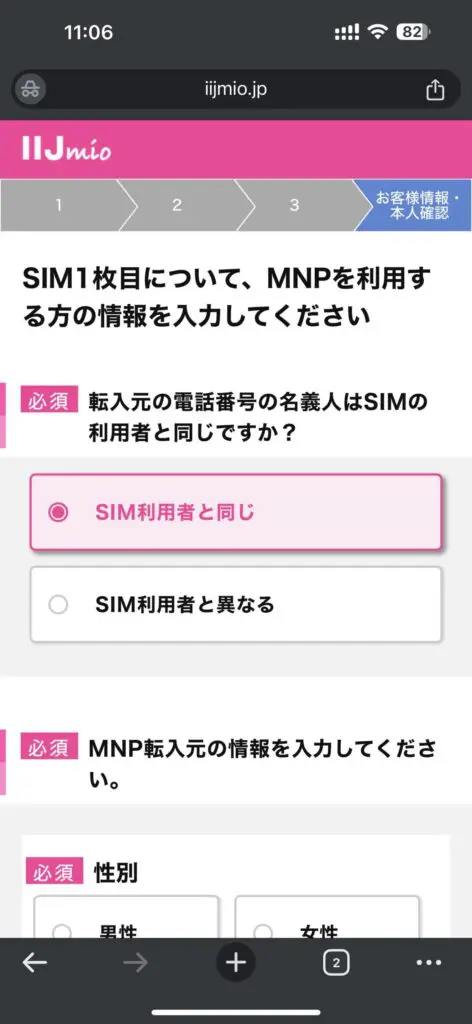
【転入元の確認】乗り換え元の電話番号の名義人と申込み名義人が同一かを確認
STEP
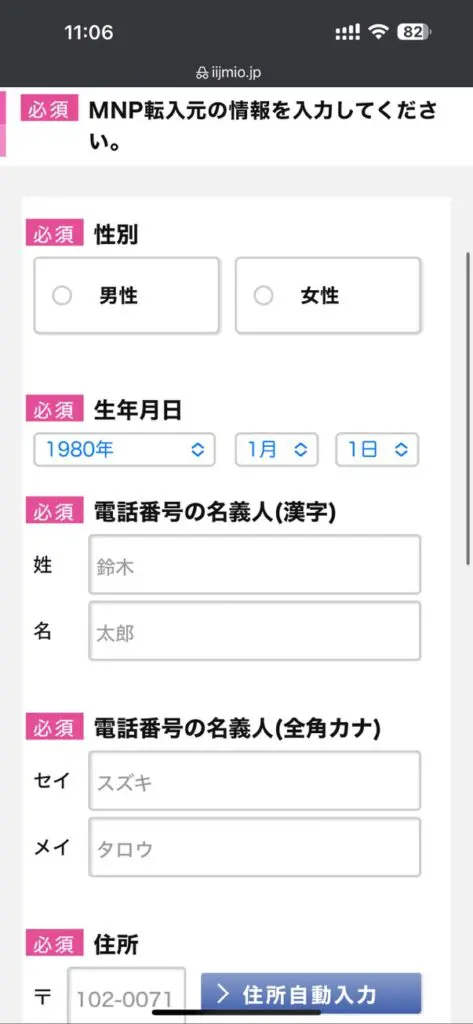
申込み者情報を入力
申し込みに必要な契約者の情報を入力します。
- 性別
- 生年月日
- 氏名
- 住所
- 連絡先電話番号
- MNP電話番号
- MNP予約番号(乗り換え元がMNPワンストップ対応なら不要)
- MNP予約番号有効期限(乗り換え元がMNPワンストップ対応なら不要)
特にMNP予約番号とMNP予約番号の有効期限は間違いがないか確認をした上で慎重に入力します。
以下より画像がありませんが、手順については続けて解説します。
STEP
メールアドレスを入力し認証を行う
IIJmioIDを作成するにあたり普段から使っているメールアドレスを入力して認証を行います。
STEP
mioのパスワードを設定する
自分が覚えられやすい文字の組み合わせでかつ第三者に推測されないようなパスワードを設定しましょう。
STEP
支払いのクレジットカード情報を入力
IIJmioの月々の支払いを行うクレジットカードの情報を入力します。
STEP
本人確認書類のアップロード
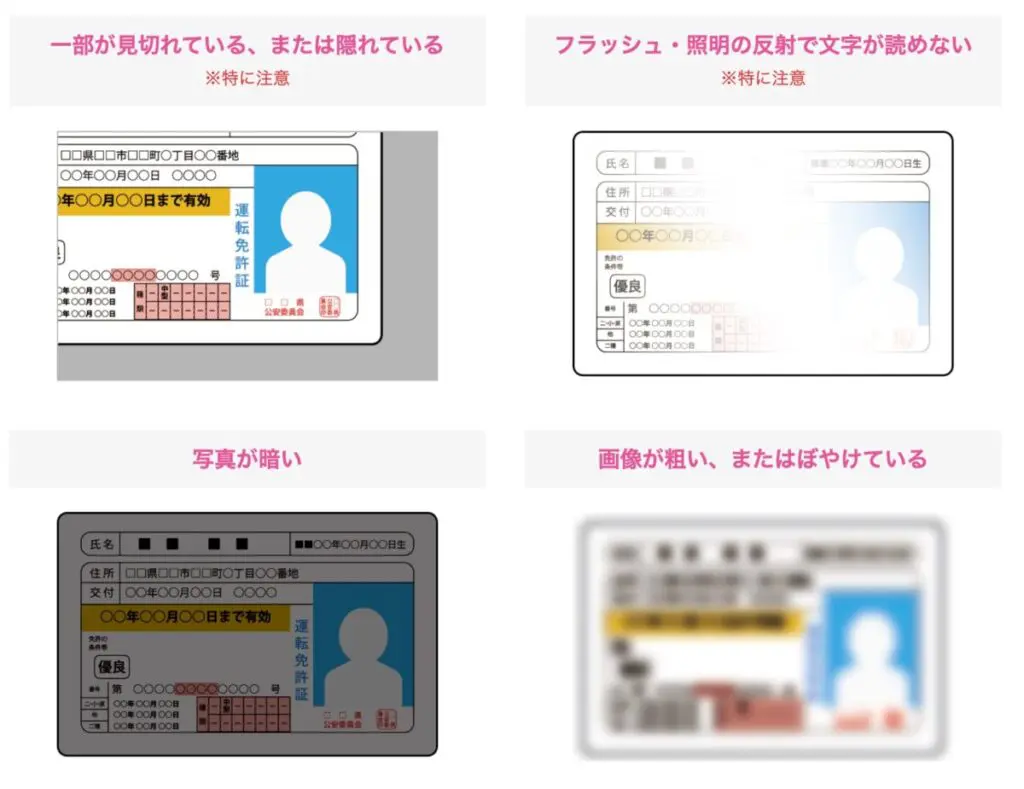
入力した住所と相違がない本人確認書類の写真スマホで撮影しアップロードします。
アップロードの際は以下に注意
- 書類の記載内容が読み取れる画質であること
- 書類全体が入るように撮影・スキャンする
- ファイル形式はJPEGのみとなります
本人確認書類
運転免許証/マイナンバーカード/在留カード/運転経歴証明書
※音声eSIMの場合は被保険者証、国民保険/健康保険等は利用不可。
SIMカードは上記に追加して日本国パスポート+補助書類、特別永住者証明書、外国人登録証明書、住民基本台帳カード’(写真つき)、身体障がい者手帳、精神障がい者保健福祉手帳、外務省の発行する「身分証明票」が対応可能。
▶IIJmio申込み時の本人確認書類について
STEP
IIJmioサービス注意事項を読みすべてにチェックを入れる
STEP
「申し込む」ボタンを押す
これでIIJmioへの申込み手続きが完了となり、メールが届きます。
以上でIIJmioの乗り換え手順は完了です。後日SIMカードまたは購入したスマホ端末が到着したら利用開始となります。
eSIMプランの場合は申し込み後の1時間程度でメールが届き即日開通することができます。

 シムセツ
シムセツ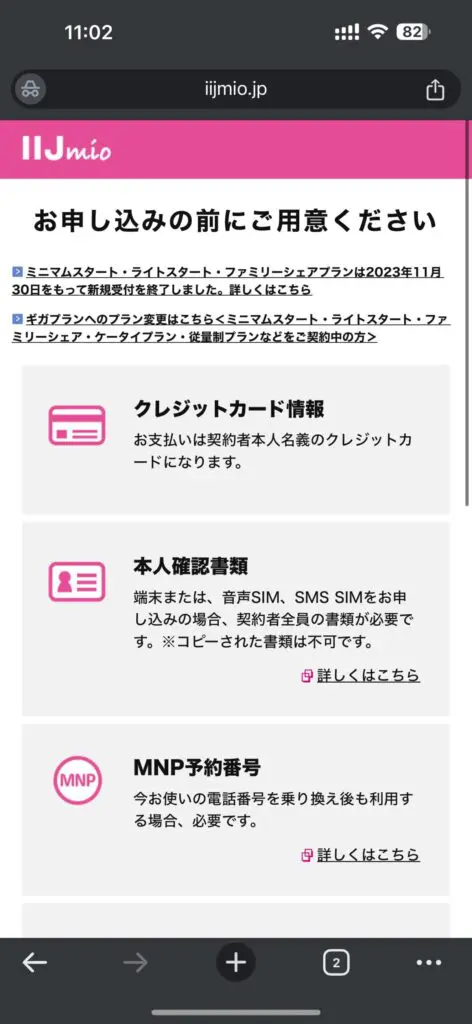



コメント