
auからLINEMOへ電話番号そのままで乗り換える(MNP/ナンバーポータビリティ)手順を解説します。
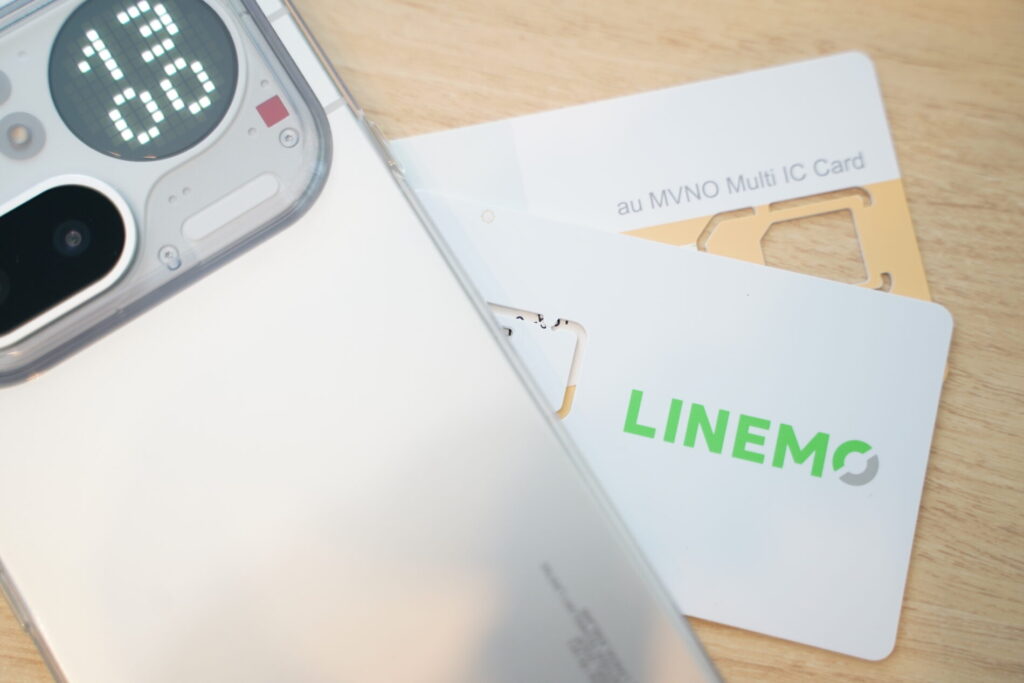
eSIMなら最短即日、SIMカードでも手続きから1〜3日ほどでLINEMOへの乗り換えが完了します。
MNPワンストップとは?(開く)
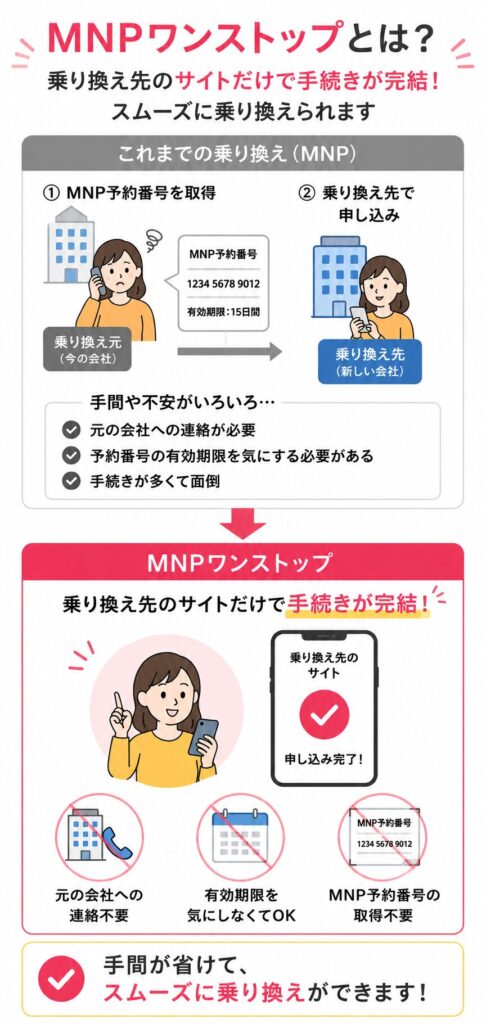
MNPワンストップとは、乗り換え元でのMNP予約番号の取得が不要になり、乗り換え先のサイトだけで手続きが完結します。元の会社への連絡や有効期限を気にする手間が省け、よりスムーズな乗り換えが可能です。
 シムセツ
シムセツここでは画像付きで解説しているので、これからauからLINEMOへ乗り換え予定の方は参考にしてください。
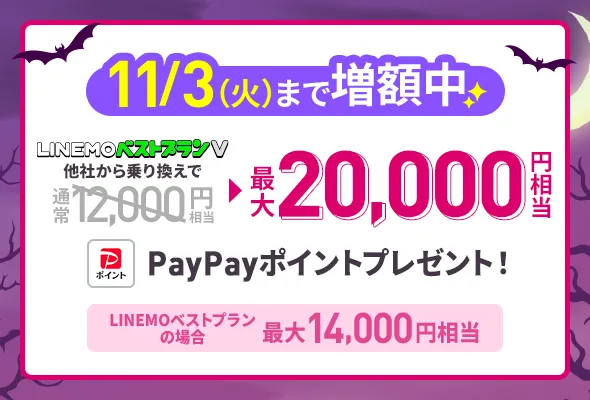
- MNPはベストプランVで20,000円相当
- MNPでベストプランは14,000円相当
- 新規はV 14,000円相当/ベスト7,000円相当
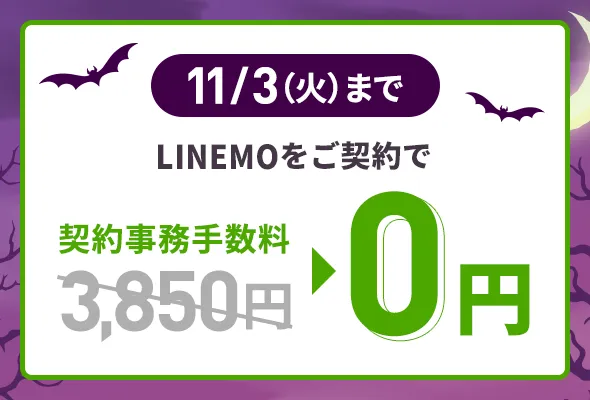
- 11/3まで限定
- 契約事務手数料3,850円が0円
- PayPay増額と同時に適用(紹介経由は対象外)

- 5分カケホが7ヶ月無料(ベストプラン)
- ベストプランVの通話定額も7ヶ月割引
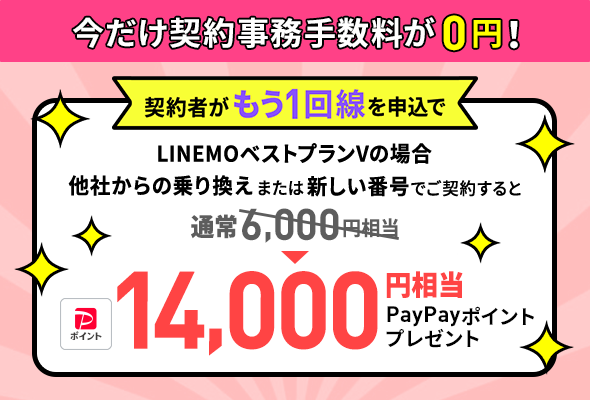
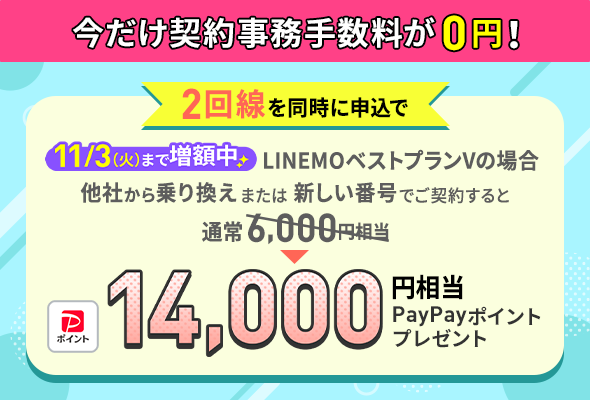
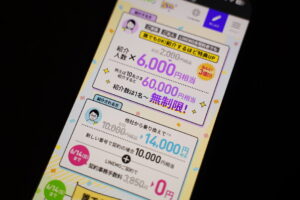
- 契約者がもう1回線を申し込むと11/3までV 14,000円・ベスト10,000円相当
- 他社から乗り換え/新しい番号で契約が対象
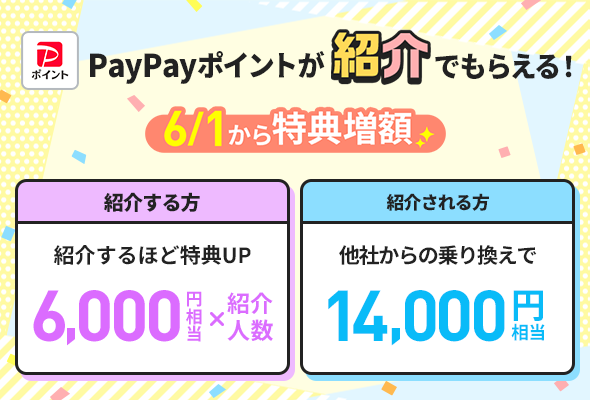
- 10/24〜11/3は全プランで通常経由が有利(紹介キャンペーン経由は増額・手数料0円の対象外)
- 紹介経由:MNP14,000円相当/新規10,000円相当。契約事務手数料は3,850円
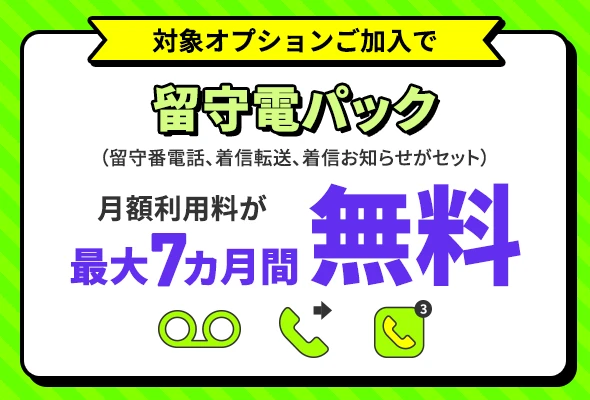
- 留守電パック220円/月が最大7ヶ月無料
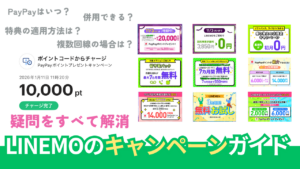
\PayPay還元+併用可能な特典豊富/
※紹介キャンペーン経由は、週穫祭のPayPay増額・契約事務手数料0円の対象外です(手数料3,850円)。10/24〜11/3はどのプランでも通常キャンペーン経由が有利です(申込日別の比較)。紹介キャンペーンは通常キャンペーンの特典と併用できません。
【事前用意】auからLINEMOへ乗り換える際に必要なもの
まず、auからLINEMOへ乗り換えるには「本人確認書類」と支払いに必要な「クレジットカード/振替口座」を用意します。
| 本人確認方法・ケース | 主な利用可能書類・注意点 |
| カードをスマホで読み取る | My SoftBankアプリでICチップを読み取ります。マイナンバーカード、運転免許証、従来様式の在留カード、従来様式の特別永住者証明書が対象です。※在留資格が「永住者」以外の場合、在留カードに加えて外国パスポートが必要です。 |
|---|---|
| 配達時に本人確認する | 運転免許証、マイナンバーカード、日本国パスポートなどを利用できます。書類の種類や記載内容によっては、住民票記載事項証明書や公共料金領収書などの補助書類が必要です。 |
| 子ども・家族が利用する場合 | 契約者の本人確認書類に加えて、利用者本人の本人確認書類も必要です。契約者と利用者の姓が異なる場合は、家族関係を確認できる書類が必要になる場合があります。17歳以下は契約者にはなれません。 |
2026年6月14日以降に発行された新様式の在留カード・特別永住者証明書は、本人確認方法が従来と異なります。LINEMO公式では、判断に迷う場合は「配達時に本人確認」を選ぶよう案内しています。
LINEMOでは、本人確認方法として「カードをスマホで読み取る」方法と「配達時に本人確認」する方法が案内されています。利用できる方法はSIM種別や本人確認書類によって異なります。後半の画面解説で本人確認書類を撮影・アップロードする手順は、「配達時に本人確認」を選んだ場合の流れです。
申込者が17歳以下・子供の場合(開く)
シムセツ上記の本人確認書類と支払いに必要なクレジットカード等を用意した上で、乗り換えの手続きを行います。
LINEMOで使える端末の条件
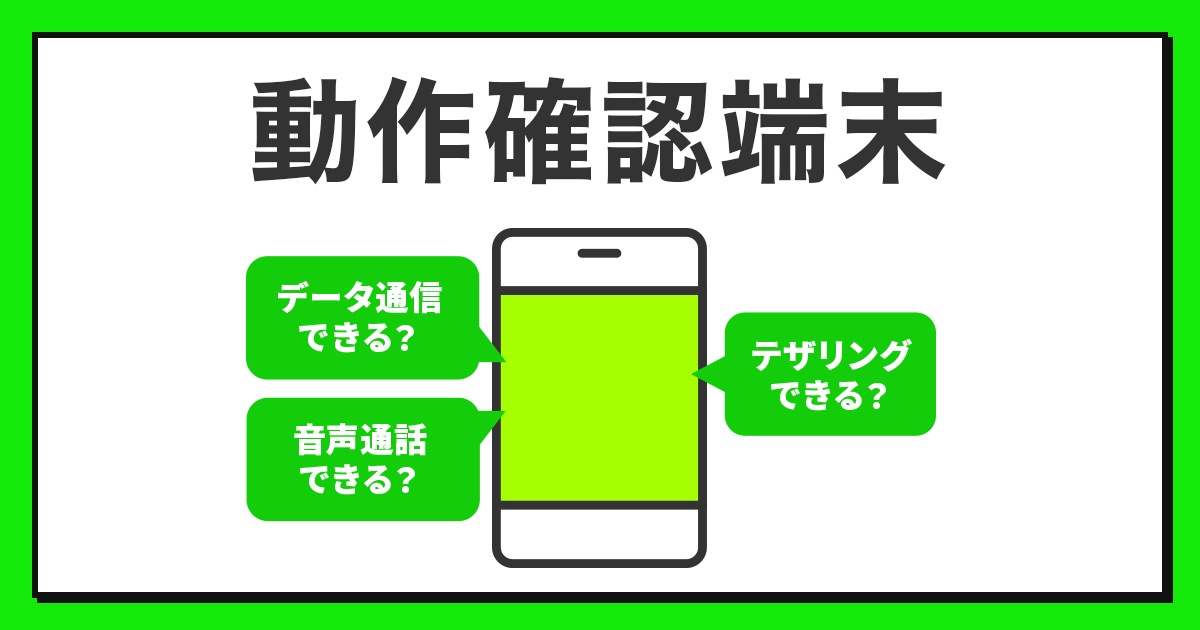
- 動作確認端末リストに掲載されていること
LINEMO公式サイトの「対応端末一覧」で機種を確認します。 - SIMロック解除済みであること
他社で購入した端末は、原則SIMロック解除が必要です(SIMフリー端末は不要)。 - 対応バンドを満たしていること
4G LTEはBand1・3・8・11・28・41・42/5Gはn77・n3・n28・n257(機種により対応差あり)
LINEMO公式で動作確認端末をチェックできます
auでSIMロック解除が必要なケースもあり
2021年10月1日までに発売されたauスマホ・携帯電話はSIMロックされている状態のため、LINEMOで使う場合はSIMロックの解除が必要です。参考:SIMロックがかかっているau携帯電話
- WEBから(My au)※21:30以降のSIMロック解除の手続きは、翌日9:00以降に完了
- au Style/auショップ店舗(au Style/auショップ検索)
auからLINEMOへ乗り換えるタイミングはいつ?
au解約時にはその当月までの利用として月額費用は満額での請求となります。(参考URL)そのため、月初に乗り換えても月末近くで乗り換えても請求額は変わりません。

一方、乗り換え先のLINEMOは、利用開始した月は月末までの利用日数に応じて日割りで料金が計算されます。参考:月の途中でサービスを開始した場合の日割りについて(LINEMO公式)
シムセツ結果的に、乗り換えのタイミングは当月の中旬以降から最低でも月末近くで余裕を持っての乗り換えがおすすめです。万が一月をまたぐと翌月もauの利用料金が発生してしまうため、可能であれば当月中にLINEMOへの乗り換えを完了させるようにしましょう。
auからLINEMOへ乗り換えの特典・キャンペーン(2026年11月最新)
auからLINEMOへ乗り換えるなら、10月24日〜11月3日はベストプラン・ベストプランVとも通常キャンペーン経由がお得です(紹介キャンペーン経由はPayPay増額・手数料0円の対象外)。
通常キャンペーン経由なら、11月3日まではPayPayポイントの増額に加えて契約事務手数料3,850円も0円。紹介経由(両プランとも14,000円相当・手数料3,850円)よりベストプランVは9,850円相当、ベストプランは3,850円相当お得です。
なお、11月4日〜8日は増額が終わり、通常経由は手数料0円のみになる予定です。この期間のベストプランは、紹介キャンペーン経由(PayPay14,000円相当)のほうが150円相当お得になります。申込日が11月4日以降になる場合は、下の比較表で確認しましょう。
色付きのマスは、特典の合計が多い申込方法と、その差額を示しています。
MNP
新規
MNP
新規
PayPay増額(ベストプラン+4,000円相当・V+8,000円相当)と契約事務手数料0円が通常経由だけに付くためです。11/4〜8は手数料0円のみとなり、ベストプランは紹介経由が上回る予定です。
※金額はPayPayポイント相当(出金・譲渡不可)と契約事務手数料の割引の合計(単位:円)であり、すべてがポイントで受け取れるわけではありません。※紹介経由の契約事務手数料は3,850円です。※10/24〜11/3・11/4〜11/8の通常経由は契約事務手数料0円(3,850円)を加算しています(紹介経由は対象外)。※11/4〜11/8はLINEMO公式で告知されている予定内容で、変更となる場合があります。※紹介キャンペーンは週穫祭の週替わり特典と併用できません。なお、最大3カ月無料トライアルは2026年10月31日に受付を終了しました。※ソフトバンク・ワイモバイル・LINEモバイルからの乗り換えはPayPayポイントの対象外です。
紹介キャンペーン経由と通常キャンペーン経由は併用できません。11月3日までは両プランとも通常経由が有利ですが、11月4日以降はベストプランの有利な申込方法が変わるため、申込日別の比較で確認してください。
さらに、通常キャンペーン経由では、条件を満たせば以下の特典も利用できます。
併用可能なキャンペーン
5分かけ放題が7ヶ月無料
2回線同時申込は2回線目最大14,000円相当(11/3まで)
紹介のたびに6,000pt

留守電オプション7ヶ月無料
 シムセツ
シムセツ以下の手順でLINEMOへ乗り換えを進めつつ、各キャンペーンの条件を満たしているか確認しましょう。
auからLINEMOへ乗り換える手順(MNPワンストップ)

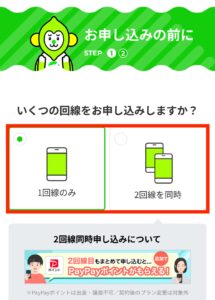
この画面では1回線もしくは2回線を同時を選べます。


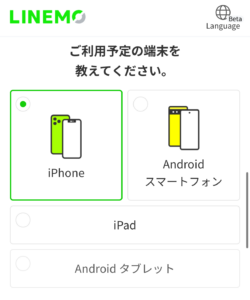
LINEMOで利用予定のスマホをiPhone、Androidから選択します。
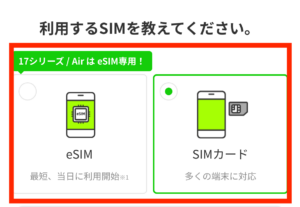
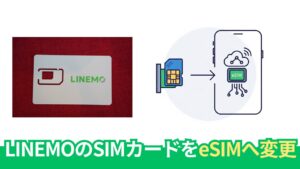
この画面解説では「SIMカード」を選択していますが、もしもeSIMで発行したい場合はeSIMを選んでください。
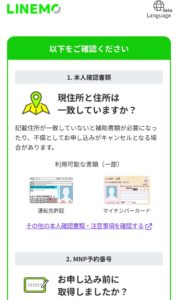
- 現住所と本人確認書類の住所が一致しているか?
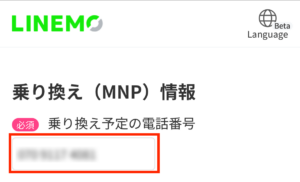
- MNP予約番号→ここではMNPワンストップでの手続きとなるので不要です。
- クレカ・口座振替の名義は契約者と同じか?
- 使用するスマホがLINEMO対応端末か?→端末動作確認をチェック
上記1〜4までの項目が問題なければそのままSTEP9へ進みます。
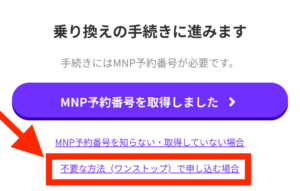
すでにauでMNP予約番号を取得している場合は「MNP予約番号を取得しました」を選択してもOKです。
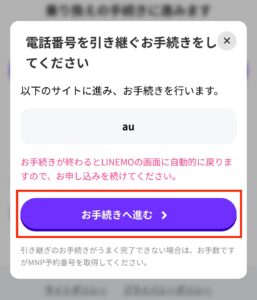
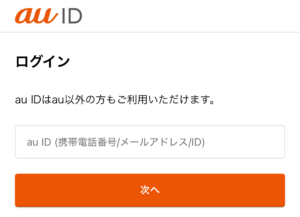
auで使用しているau ID(携帯電話/メールアドレス/ID)入力しログインを行い、画面に沿ってMNPの予約の手続きを行います。
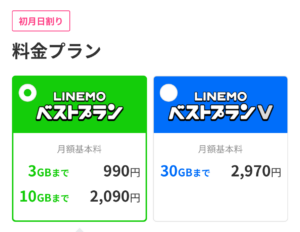
LINEMOで利用するプランを2つから選択してください。
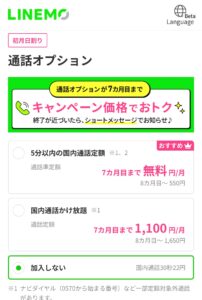
オプションは以下
- 通話オプション
- 留守電パック
- セキュリティパックプレミアム(L)
- LINE MUSIC for SoftBank
- Perplexity Pro for SoftBank
- 世界対応ケータイ
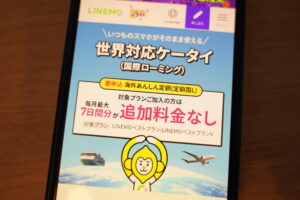
希望するオプションがあれば選択してください。また世界対応ケータイは0円で申し込みできるので、今後海外でも使う可能性があれば、チェックを入れていおて問題ないです。
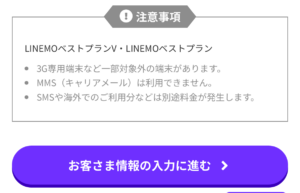
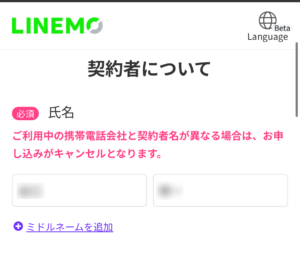
契約者について入力する内容は以下
- 氏名(漢字・カナ)
- 性別
- 生年月日
- メールアドレス(メールアドレスの認証)※1
- 連絡が取れる電話番号
- 住所
- 利用者の選択 ※2
- ネットワーク暗証番号の設定(4桁)
- 支払い方法の登録 ※3
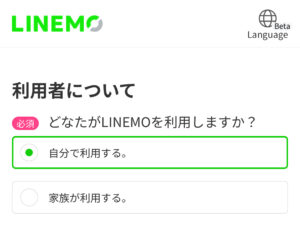
※契約者ではなく家族(子ども)が利用する場合は「家族が利用する」を選択して、利用者の情報を入力します。
※1:メールアドレス入力後に「ワンタイムパスワードを受け取る」ボタンを押して数字3桁を入力し認証する
※2:18歳未満のお子さんの場合は家族が利用するを選択します。
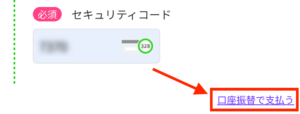
※3 支払い方法が口座振替の場合はクレジットカード入力画面の一番下の右端から「口座振替で支払う」を押して銀行口座の設定をしてください。
口座振替の登録画面や入力が必要な情報についてはLINEMO口座振替の手順で画像付きで解説しています。
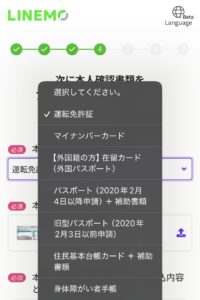
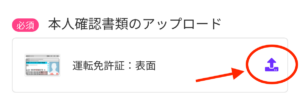
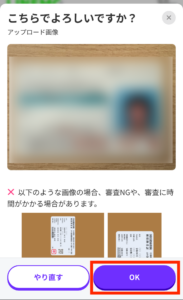
右側にあるアップロードのボタンを押して本人確認書類のアップロード、もしくはカメラで撮影をします。
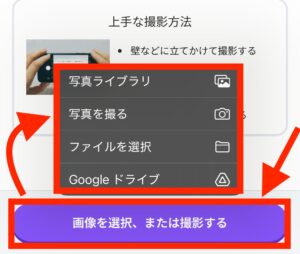
もしもまだ本人確認書類を撮影していない場合は「写真を撮る」でその場で撮影してください。
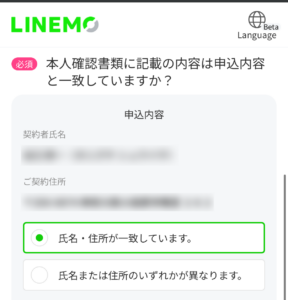
本人利用で契約者と本人確認書類が一致している場合は「一致」を選び、家族が利用する場合で住所が異なる場合は「氏名または住所のいずれかが異なります」を選びます。

選択したら「重要事項の確認に進む」ボタンを押す
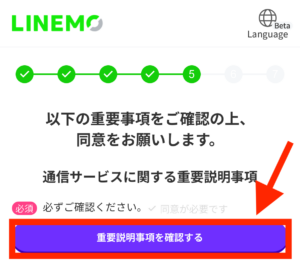
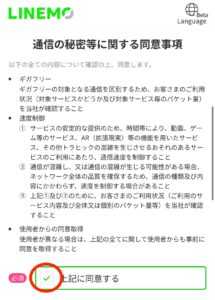
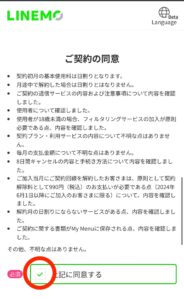
ボタンを押すと重要説明事項が表示されるので、しっかりと読みます。

問題がなければ「同意して閉じる」の項目へチェックを入れてください。
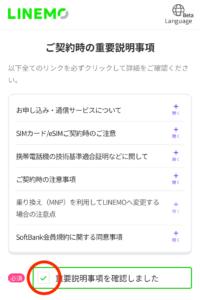
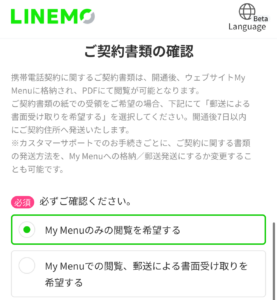
契約書類の確認を紙の書類でもほしい場合は郵送による受取を希望するにチェックをいれてください。

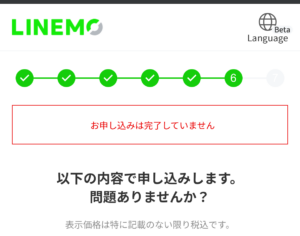
ここまで入力した以下の内容を改めて最終チェックします。
- 契約者情報
- 契約内容(プラン・オプション)
- キャンペーン内容
- 契約時の支払料金
- MNP情報(乗り換え予定の電話番号)
- 支払い方法
- 商品の引き渡し時期
これらをしっかりと確認してください。

すべて問題がなければ「申し込みを確定する」を押してください。
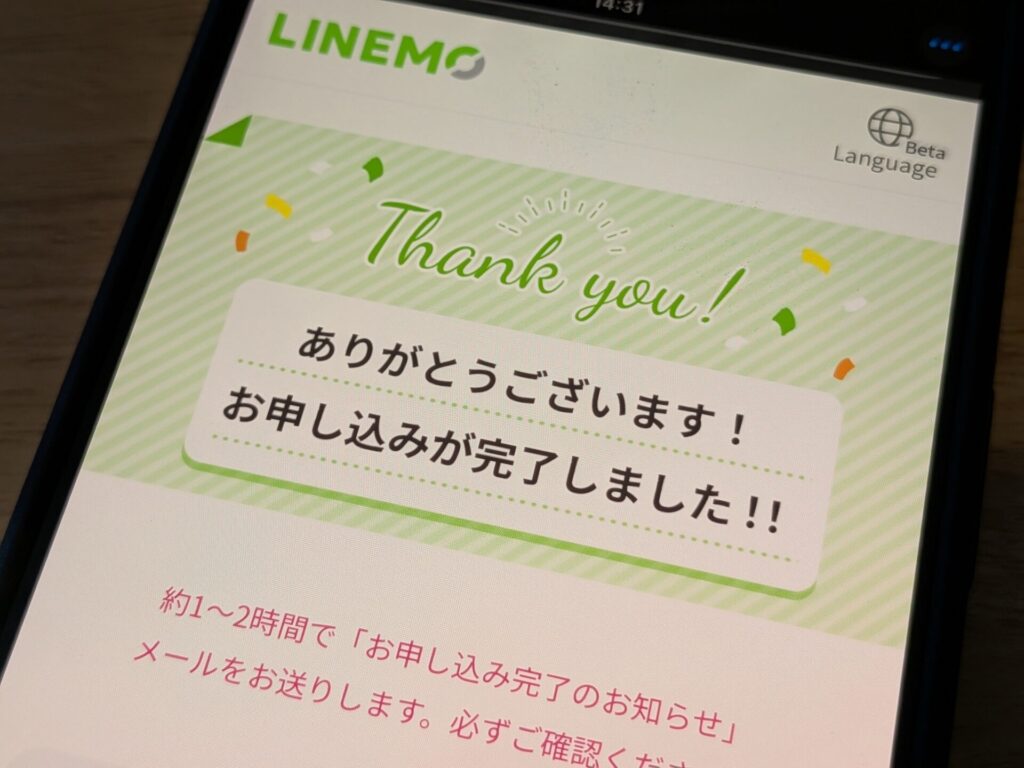
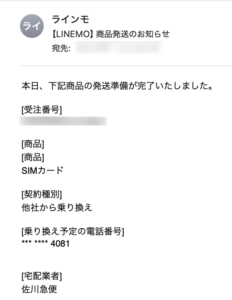
また審査がスムーズに進むと、SIMカードの場合は当日もしくは翌日には発送のお知らせが届きます。配達は佐川急便ですが、地域によって配達業者は異なる場合があります。
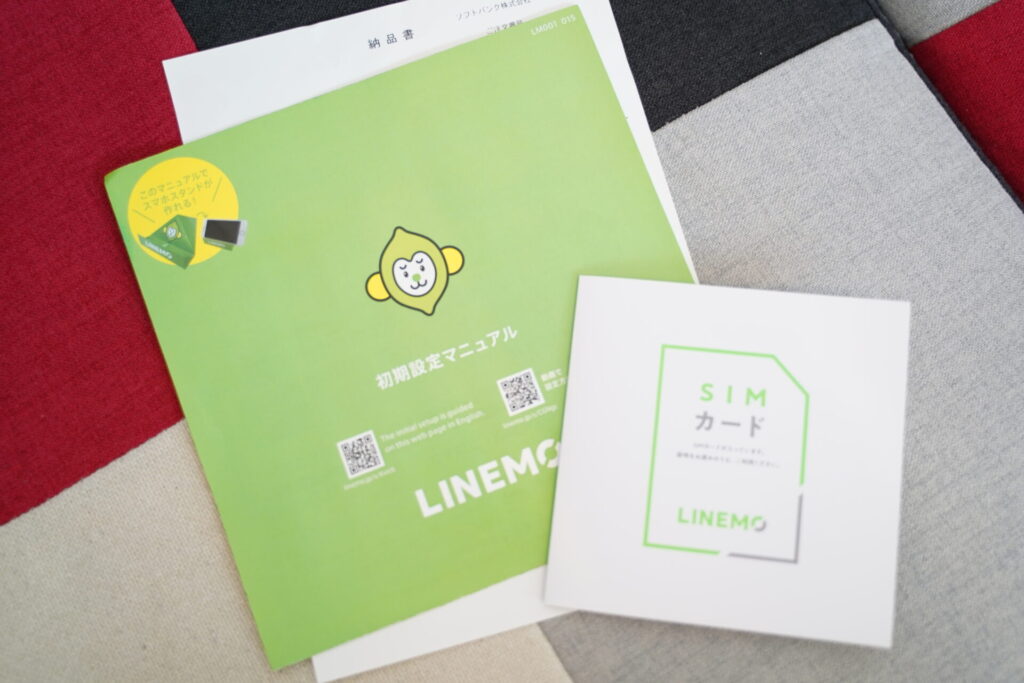
発送から早くて1〜3日でSIMカードは到着します。
LINEMOの乗り換え完了後にSIMカードが到着したら
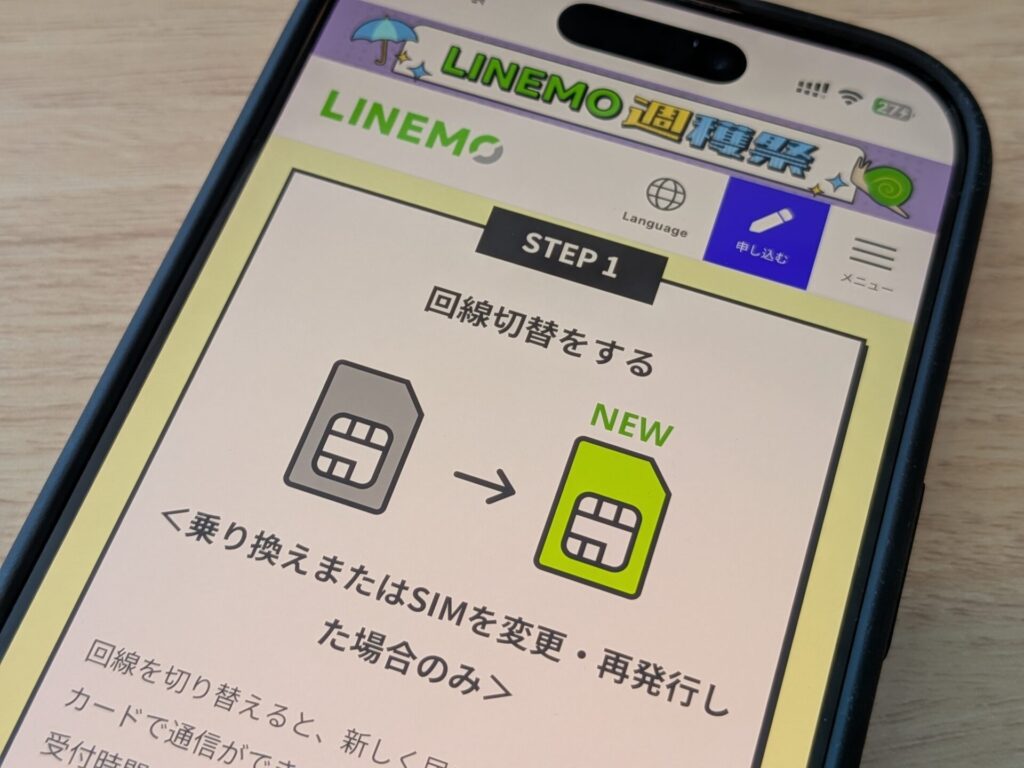
回線の切り替えを行う(LINEMOを開通)
LINEMOを申し込んだあとは、eSIMの場合は開通(回線切替)→端末設定を行えばすぐに利用開始できます。
またSIMカードの場合は1日〜3日ほど到着を待ってからの手順となります。どちらも10〜15分ほどで完了します。
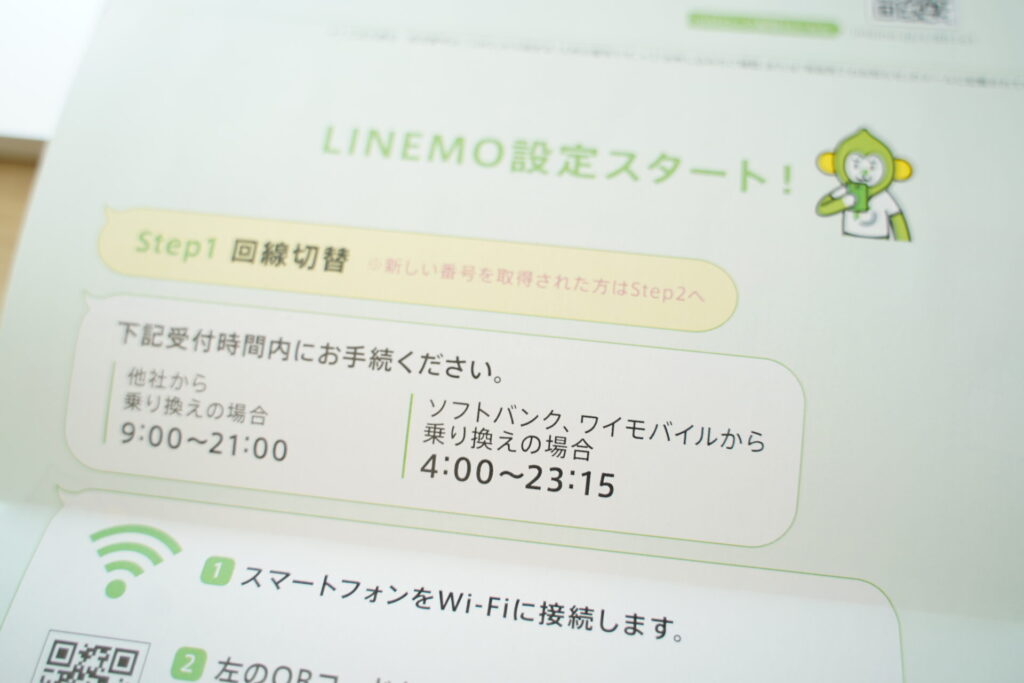
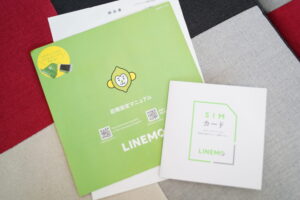
SIMカードを選択した方はSIMカードと同時に届く「初期設定マニュアル」のSTEP1の回線切替に記載されているQRコードをカメラで読み込み、専用ページへアクセスできます。
- 他社から乗り換えの場合:9:00〜21:30
- ソフトバンク・ワイモバイルから乗り換えの場合:4:00〜23:15
切り替え用のWEBページへアクセス後の流れ
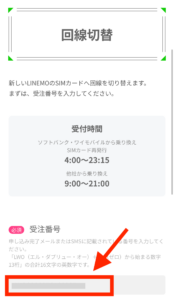
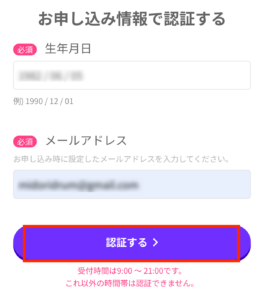
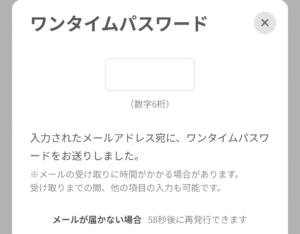
この手続きをすることでauからLINEMOへ完全に回線が切り替わるため、このまま手続きしてよいか確認しましょう。
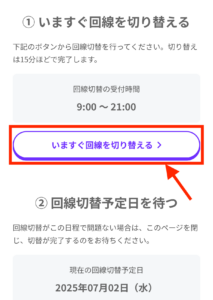

ボタンを押すと再度確認画面が真ん中に表示されるので再度「回線を切り替える」を押します。
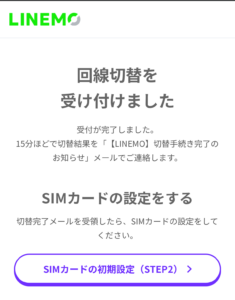
これで回線の切り替えが完了します。
シムセツすると数分後にメールで「【LINEMO】回線切替完了のお知らせ」と同時にauからの「解約完了のお知らせ」のメールも届きます。これで完全に電話番号の回線自体はLINEMOへ乗り換えが完了したことになります。
SIMカード版:初期設定の流れ
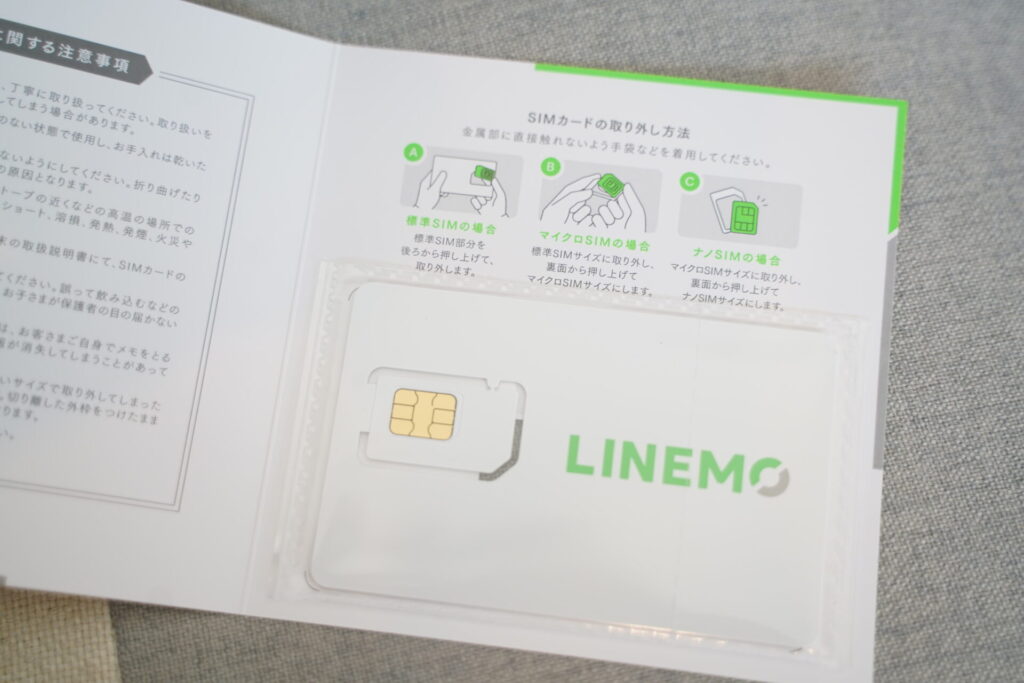
auからLINEMOへの回線の切替が完了したら次は使用中のスマートフォンで通信が利用できるように初期設定を行います。
STEP①:SIMカードを差し込む

スマートフォンの電源を切った状態で、LINEMOから届いたSIMカードを端末にセットします。
STEP②:APN(アクセスポイント)の設定

iPhoneはiOS 15以上であれば、SIMカードを差し込んだ状態で電源を入れると自動的に設定され、すぐに通信が利用できるようになります。
※iOS 15未満の場合はキャリアアップデートで設定ができます。またAndroidの場合は機種によってはAPN設定が必要な場合があります。
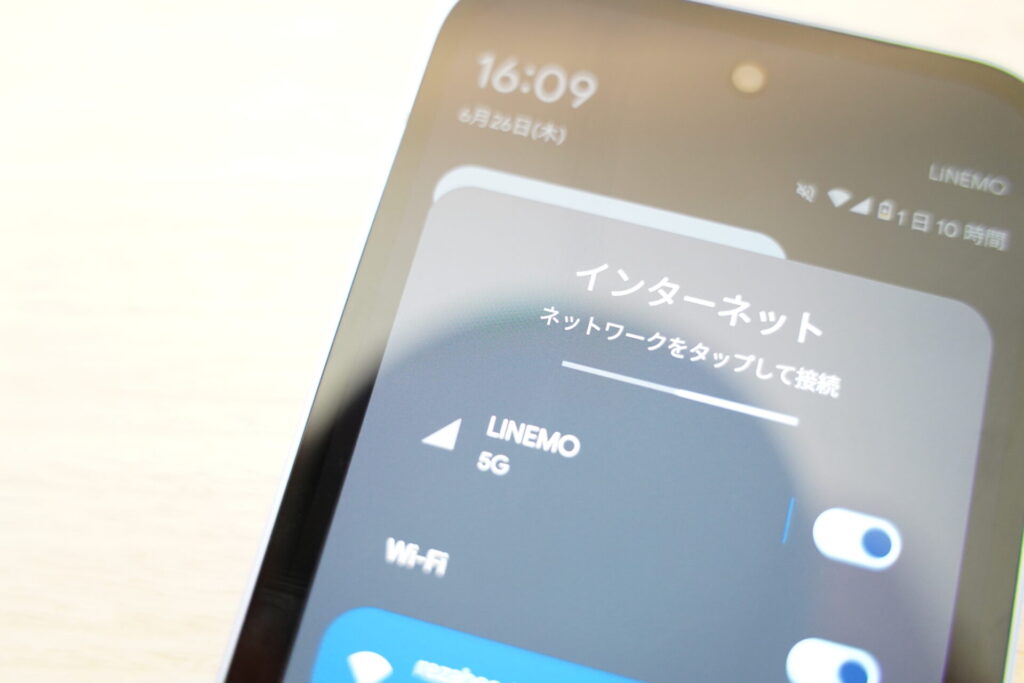
ちなみにPixel 9a(システムウェアバージョンはAndroid 15)ではSIMカードを差し込むだけですぐにLINEMOのAPN情報を自動取得して接続してくれました。
「設定」>「一般」>「情報」>キャリア設定アップデートが表示されるので「アップデート」を押す
eSIM版:QRコード読み取りで即開通
STEP①:アプリを使って簡単設定
LINEMOのアプリを使うとeSIMをで開通するためのプロファイルのダウンロードや設定がスムーズに行えます。
スマホ端末を変更した場合も引き続きこのアプリを使って再設定ができます。
アプリを使わない場合
- 「eSIMプロファイルのダウンロードのお知らせ」メールにある専用URLをタップ
- eSIMプロファイルダウンロード用のワンタイムパスワードを受け取る
- ワンタイムパスワードを入力しQRコードが表示
- Wi-Fi接続した状態でiPhoneの設定を選択
- モバイル通信→eSIMを追加→QRコードを使用→QRコードを読み取る
- eSIMをアクティベート
- iPhoneを再起動
✅ ステップ3:開通手続き(回線切替)
LINEMOのマイページ or メール記載のリンクから「回線切替手続き」ボタンを押すと数分で切替完了します。
シムセツ以上がauからLINEMOへの乗り換え手順と開通手続きについての内容となります。不足する内容等があれば随時追加していきます。
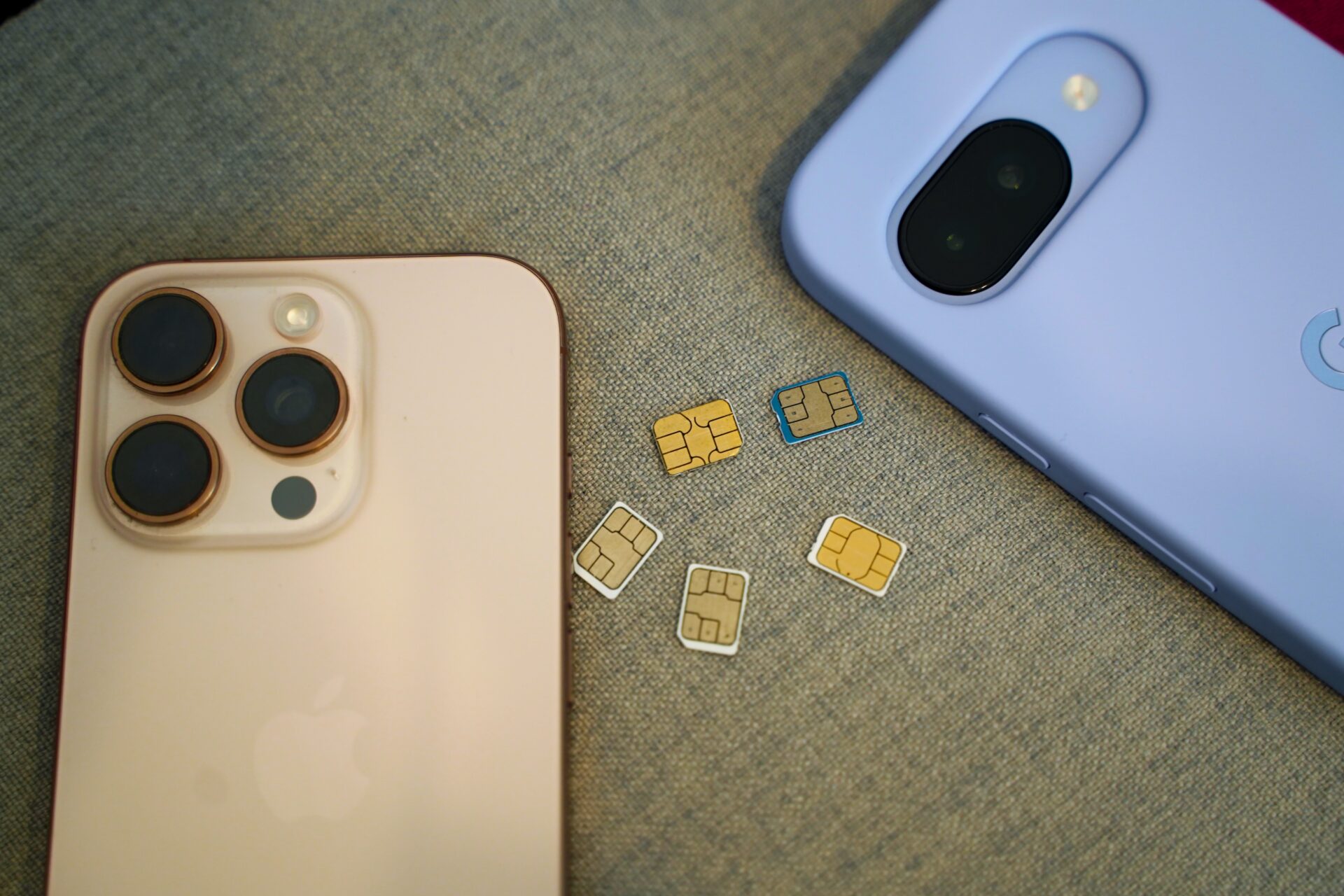
LINEMOに乗り換えた後のauのSIMカードは破棄
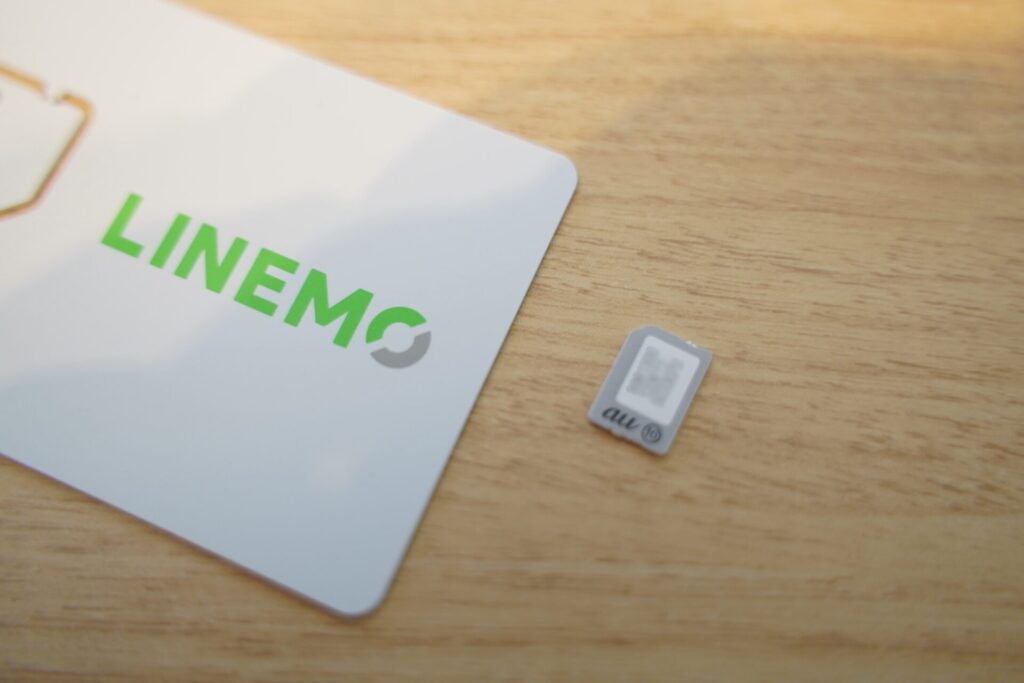
LINEMOへ乗り換えて回線を切り替えた後は、auのSIMカードは不要になるため、ハサミで切断し、各地域に合わせた分別方法で処分・破棄してください。※もともとeSIMで使っていた方は特に何をする必要もありません。


コメント