povoは、今の主回線を残したまま「必要なときだけ使える副回線」を追加したい人と相性のよいサービスです。基本料0円で待機でき、eSIM対応端末ならSIMカードを差し替えずに2回線を使い分けられます。
 シムセツ
シムセツ筆者はNothing Phone (4a) ProにmineoのSoftBank回線+povoのau回線を入れて実際に利用しました。povoは下り56Mbpsを実測し、6時間250円の使い放題トッピングも実際に購入しています。
一方で、180日以上有料トッピングの購入等がない場合は利用停止・契約解除の対象になるため、「完全放置で0円維持」ではありません。
- 副回線向き:固定費を抑えながら、主回線とは別のau回線を持ちたい
- 必要なときだけ:6時間・24時間などのトッピングを追加できる
- 注意:180日ルールがあるため長期放置はできない
- 向かない人:毎月一定量を使い、トッピング管理をしたくない人
povoは副回線に使いやすい|mineoとデュアルSIMで実際に使ってみた
povoは、今使っているスマホ回線を残したままeSIMの副回線として追加しやすいサービスです。povo公式でも副回線として利用できると案内されており、デュアルSIM対応端末なら主回線とpovoを1台のスマホで使い分けられます。
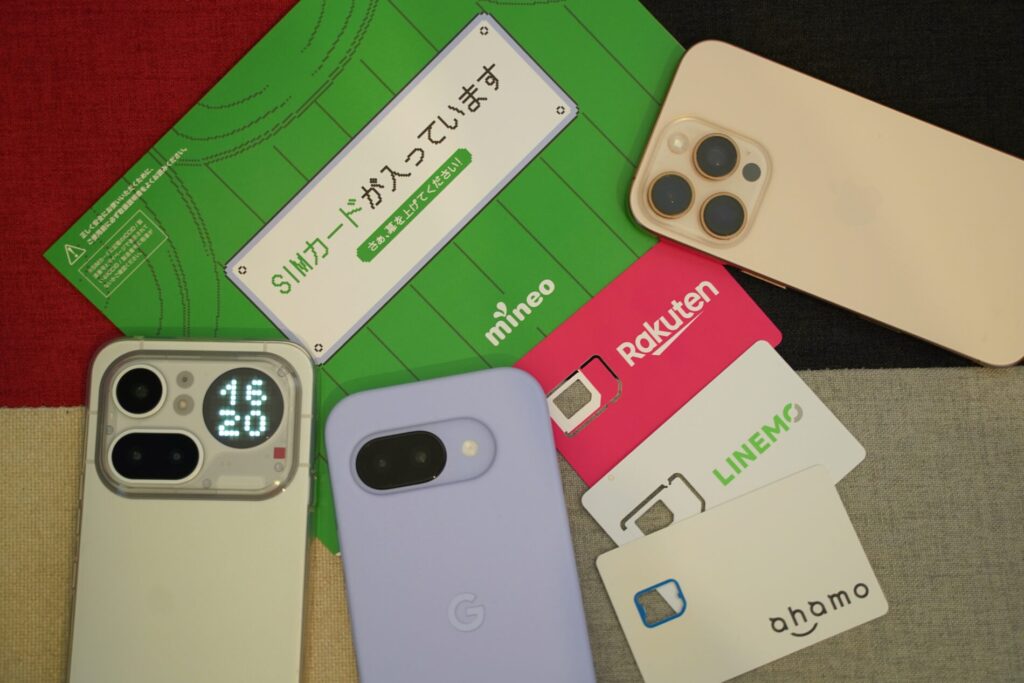
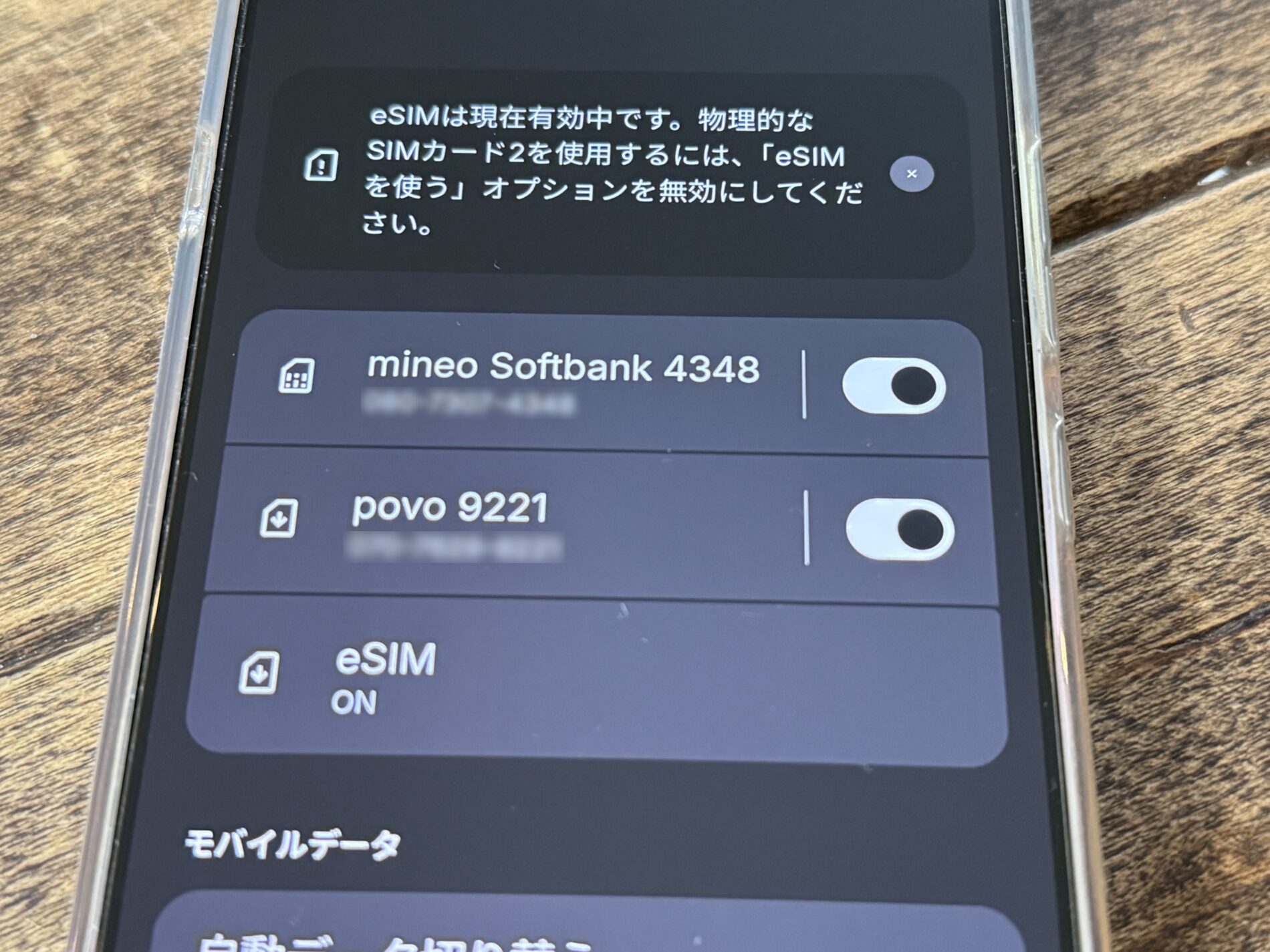
シムセツでは、Nothing Phone (4a) ProにmineoのSoftBank回線を物理SIM、povoをeSIMとして入れ、2回線を併用しています。普段はmineoを使いながら、必要なときだけpovoへ切り替えられる構成です。
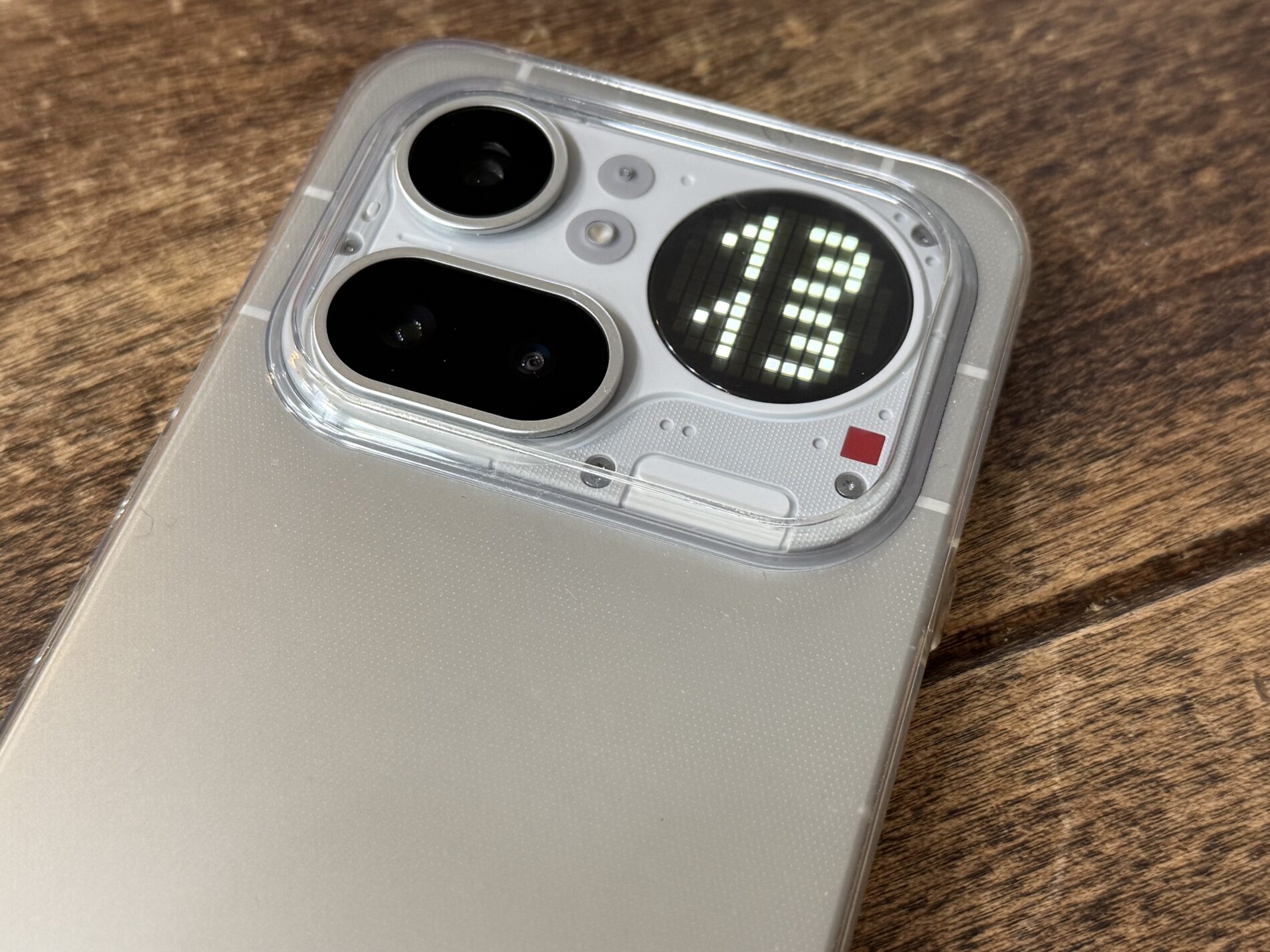
- 端末:Nothing Phone (4a) Pro
- 主回線:mineo(SoftBank回線・物理SIM)
- 副回線:povo(eSIM)
 シムセツ
シムセツ実際の設定画面でも、mineoとpovoの2回線を同時に有効にできています。SIMカードを抜き差しせず、設定画面から通信に使う回線を切り替えられるので、povoを予備回線として入れておく使い方はかなり手軽です。
povoのベースプランは基本料0円で、必要なデータ容量などをトッピングで追加する仕組みです。月額制で自動継続するトッピングもありますが、必要なときだけ都度購入する使い方もできます。普段は別の回線を使い、通信障害・電波状況・データ不足など必要な場面だけpovoへ切り替える運用と相性があります。なお、基本料0円での継続利用には一定の条件があるため、180日ルールは後ほど詳しく解説します。
Nothing Phone (4a) Proは、2026年9月23日時点でpovo公式の動作確認端末一覧には掲載されていません。シムセツの実機ではeSIMの設定とデータ通信を確認できていますが、すべての端末・利用環境での動作を保証するものではありません。契約前にはpovo公式の対応端末一覧も確認してください。
povoをeSIMの副回線として追加する手順
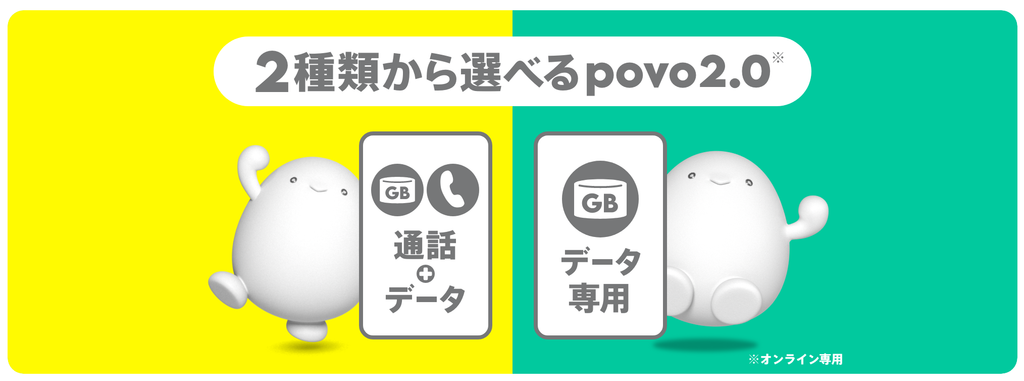
povoを2回線目として新しく追加する場合は、「通話+データ」「データ専用」のどちらを選ぶかで申し込み条件が変わります。電話番号を使いたいなら「通話+データ」、通信だけの予備回線として使うなら「データ専用」が分かりやすい選び方です。
| 比較項目 | 通話+データ | データ専用 |
|---|---|---|
| 通話・SMS | 利用できる | 利用できない |
| SIM | SIMカード / eSIM | eSIMのみ |
| 本人確認 | 必要 | 不要 |
| 申し込み | 新規・MNPなど | 新規契約のみ |
| 契約時の初回トッピング | 不要 | 購入必須 |
「データ専用」の申し込みには、povoとは別にSMSを受信できる音声通話回線が必要です。また契約時に対象トッピングを1つ購入する必要があります。基本料0円だからといって、データ専用を完全に0円で新規契約できるわけではありません。データ専用で初回購入できるトッピング/povo公式
eSIMを追加して通信できる状態にするまでの流れ
今回の検証では設定完了後のデュアルSIM状態を実機で確認しています。申し込み途中の画面は撮影していないため、以下は2026年9月23日時点のpovo公式手順をもとに流れを整理しています。
eSIMは端末内蔵型のSIMなので、SIMカードの差し替えは不要です。申し込み前に、利用するスマホがeSIMとデュアルSIMに対応しているか確認します。
サブ回線として新しく追加する場合は新規契約で進めます。データ専用では最初に利用するトッピングを選び、メールアドレス・連絡先電話番号・契約者情報・支払い情報などを入力します。
「通話+データ」ではpovo2.0アプリにログイン後、「eSIMを設定する」→「eSIMをダウンロードする」と進めます。うまくダウンロードできない場合は、公式でコード入力方式やQRコード方式も案内されています。
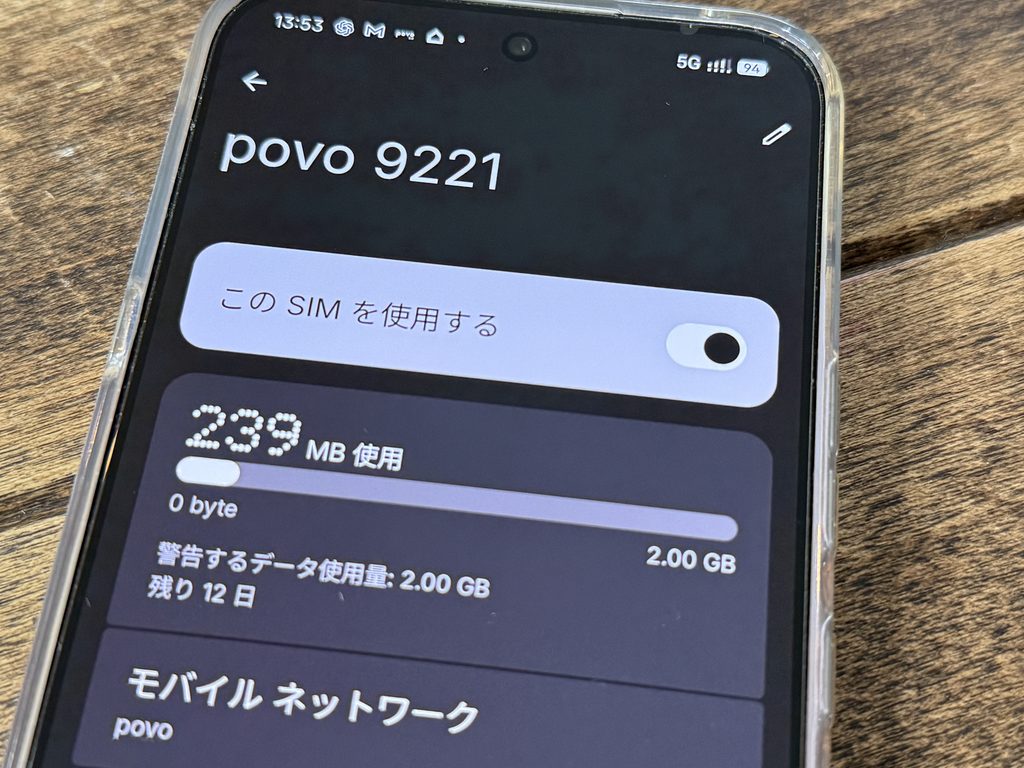
Androidでは端末によってAPN設定が必要です。ただし、電波アイコンの横に「4G」「5G」が表示され、Wi-Fiを切った状態で通信できていれば追加設定は不要です。
設定が完了したら、端末のSIM設定画面で主回線とpovoの両方が有効になっていることを確認します。Nothing Phone (4a) Proでは、mineoの物理SIMとpovoのeSIMを同時に有効化できました。
端末のモバイルデータ設定を開き、通信に使う回線としてpovoを選びます。
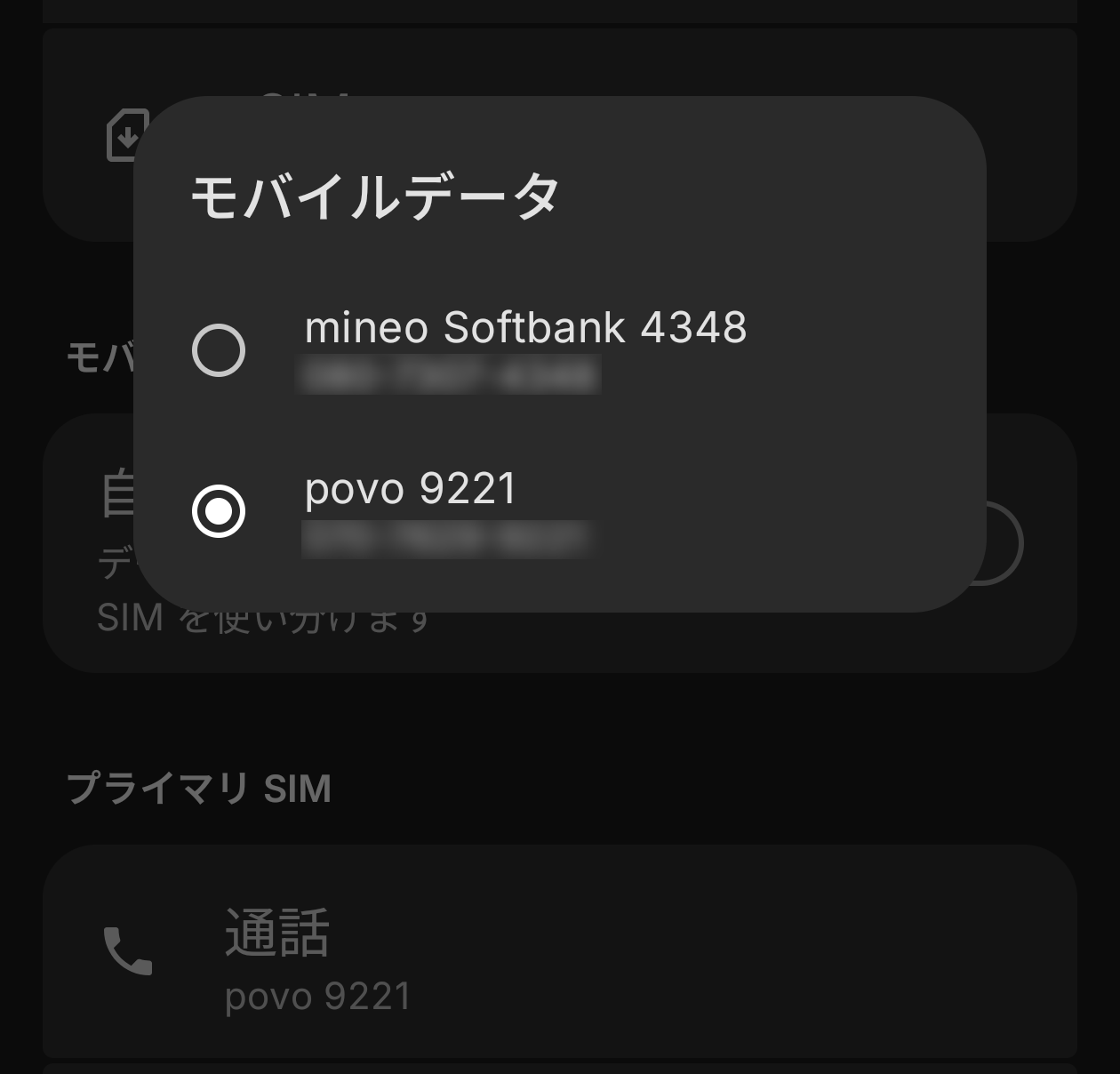
Nothing Phone (4a) Proでは、mineoからpovoへ切り替えたあと約10秒ほどでデータ通信できる状態になりました。SIMカードの差し替えは不要で、設定画面から回線を選び直すだけです。
切り替え後はWi-Fiをオフにし、Webページが開けるか確認します。なお、約10秒という切り替え時間は今回の実機・利用環境での結果で、端末や電波状況によって変わる可能性があります。「通話+データ」の場合は、公式手順にある発信テスト用番号「111」で通話確認もできます。
eSIMの追加自体は一度設定してしまえば、以降は端末側で通信回線を切り替えるだけです。実際に使うと気になるのは、むしろ「必要なときにトッピングを買う操作がどれくらい手間か」という点でした。次は実際の購入画面を使って確認します。
povoのトッピング購入は面倒?実際に250円の使い放題を買ってみた
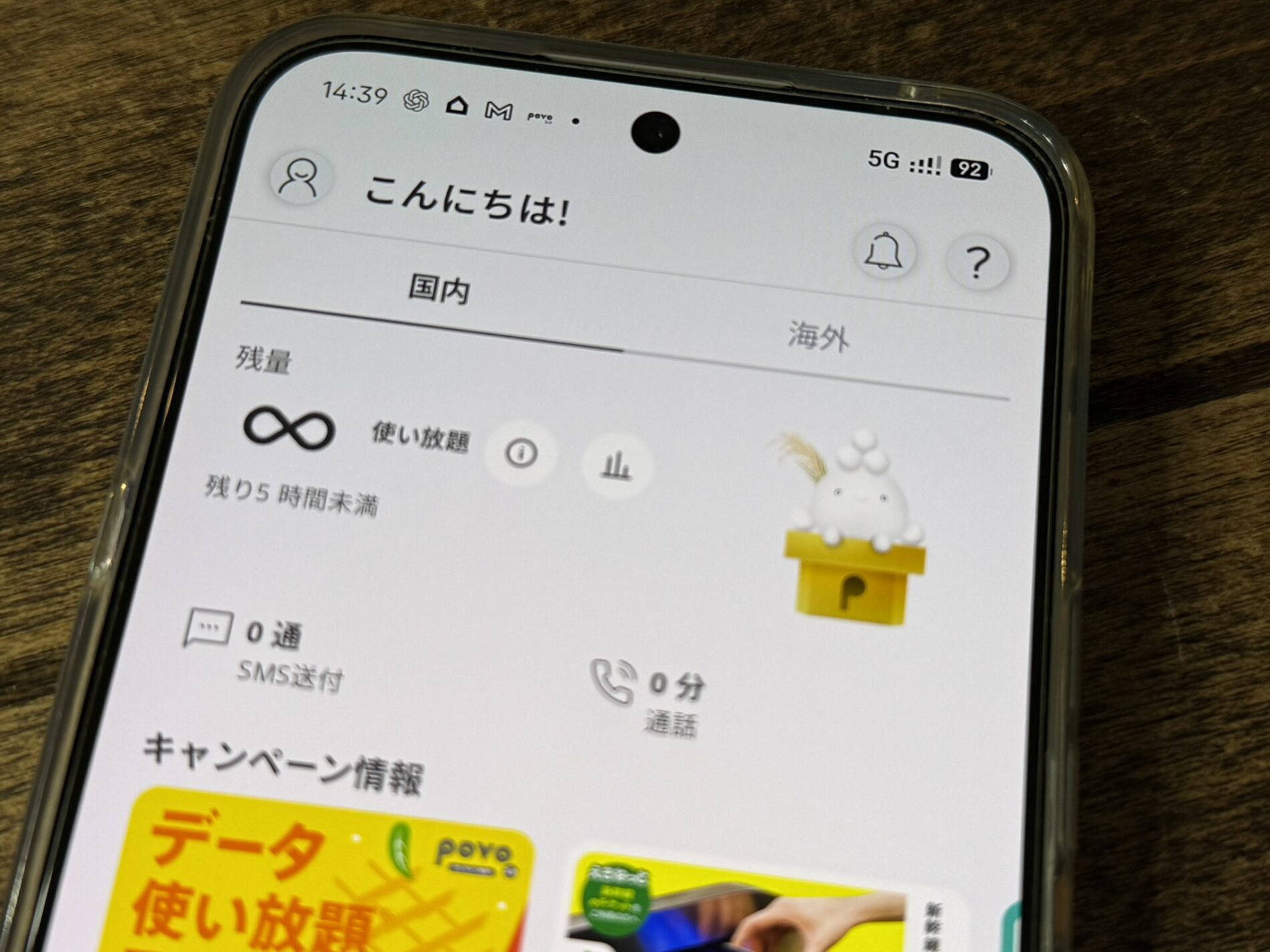
povoは必要なときだけデータを追加できる反面、「毎回トッピングを買うのは面倒では?」と感じる方もいると思います。実際にデータ使い放題(6時間)250円を購入してみましたが、購入操作そのものはシンプルでした。
実際の流れは「povoアプリを開く → トッピングを選ぶ → 内容を確認 → 同意してスワイプ → 購入完了」です。普段から毎日トッピングする使い方にはひと手間ありますが、予備回線として必要な日だけ使うなら大きな負担には感じませんでした。
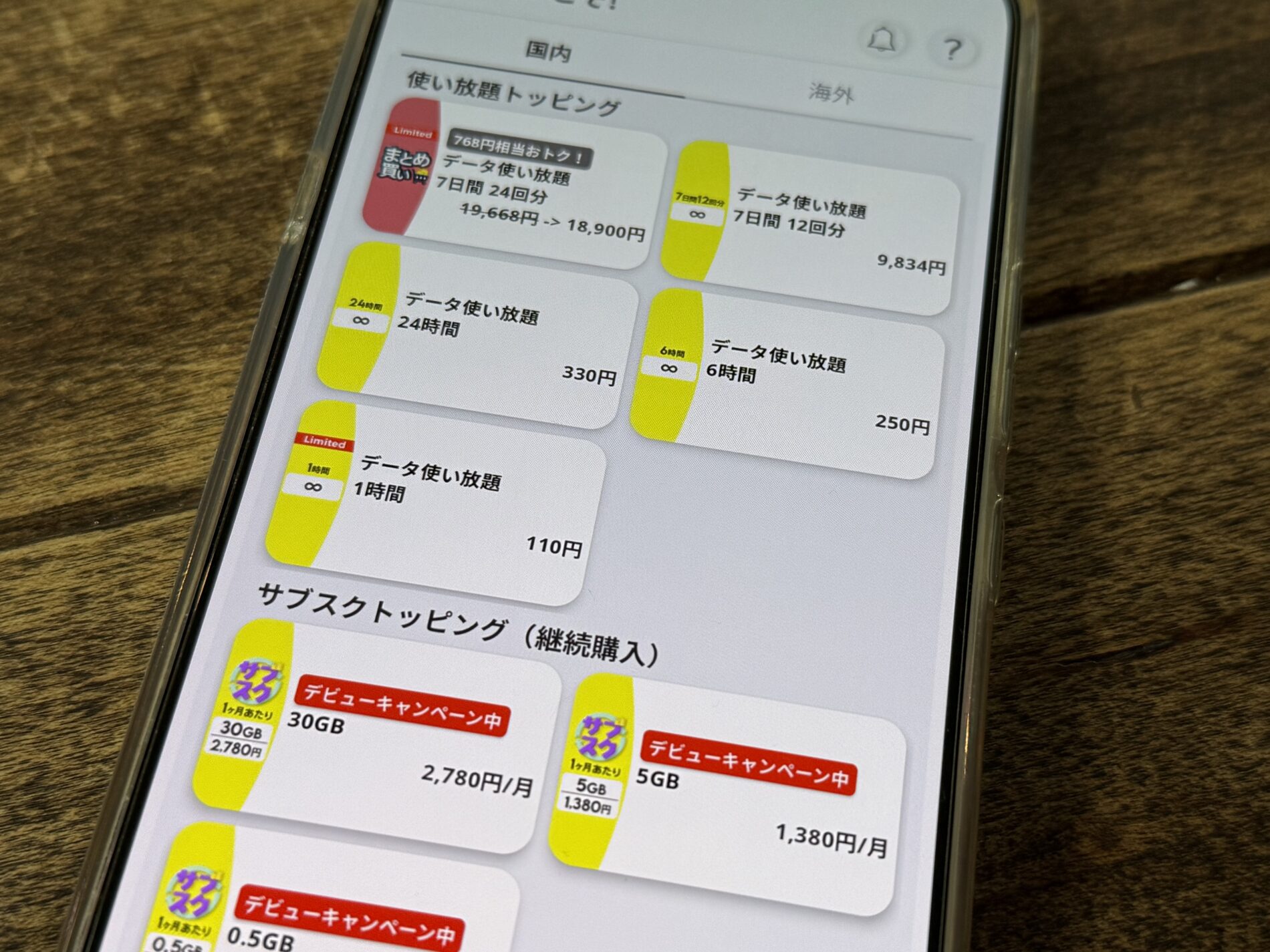
povoアプリには購入できるトッピングが一覧で表示されます。今回の画面では、通常のデータ使い放題(6時間)250円、24時間330円に加え、期間限定の1時間110円も表示されていました。
購入画面で内容を確認してスワイプする
今回は「データ使い放題(6時間)」を選びました。購入画面で料金と注意事項を確認し、「上記に同意する」にチェックを入れたあと、画面下の「スワイプして購入を確定する」を操作します。
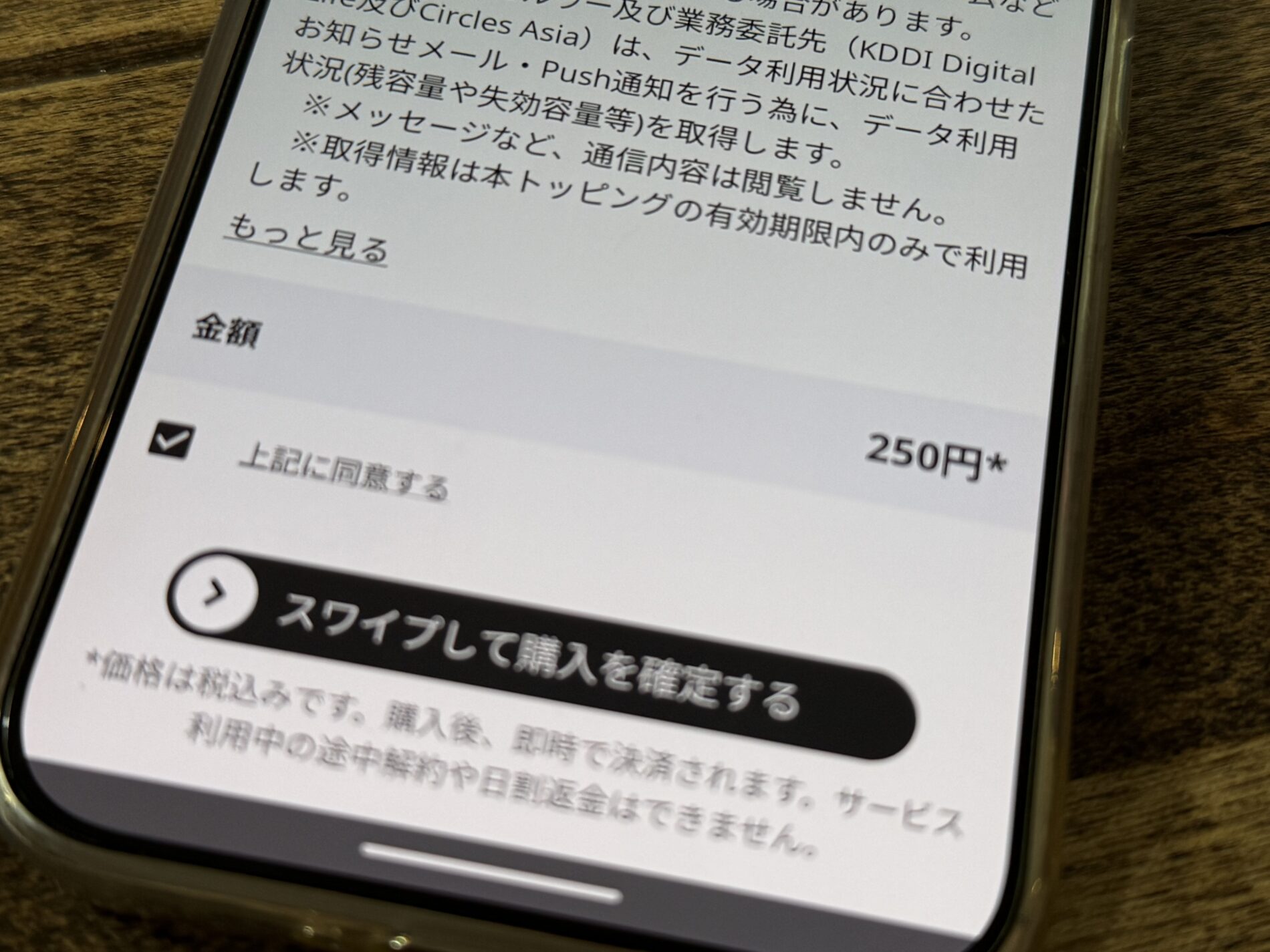
誤タップだけで購入が確定するのではなく、内容を確認したうえで最後にスワイプ操作が必要です。
購入後はすぐに利用開始できた
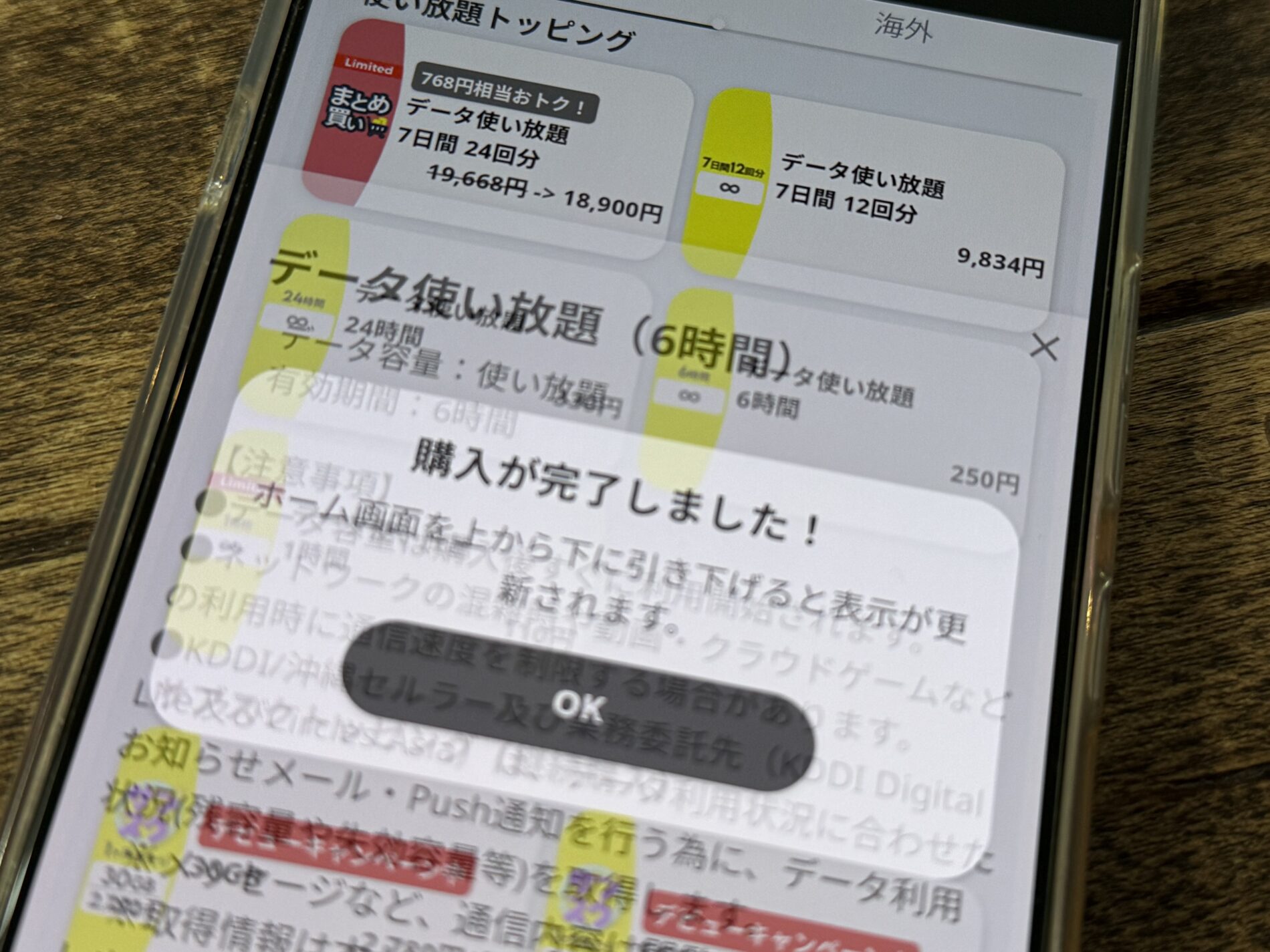
スワイプすると「購入が完了しました!」と表示され、そのまま使い放題が適用されました。povo公式でも、データ使い放題(6時間)は購入後に即時決済され、購入完了から6時間すぐに利用可能と案内されています。
使い放題トッピングは購入後すぐ有効になるため、実際にデータ通信を使い始める直前に購入するのがおすすめです。途中解約や日割り返金はできません。
シムセツ「必要な日にアプリを開いて購入する」というひと手間はあります。ただ、今回のようにサブ回線として普段は0円で待機させ、外出・通信障害・データ不足など必要な場面だけ買う使い方なら、この手間よりも自由度の高さの方が大きいと感じました。
副回線ならどのトッピングがおすすめ?使い方別に選ぶ
副回線として使う場合は、毎月同じトッピングを買うより「その日にどれくらい使うか」で選ぶ方がpovoのメリットを活かしやすいです。
| 副回線の使い方 | 候補 | 料金 |
|---|---|---|
| 数時間だけたっぷり使う | データ使い放題(6時間) | 250円 |
| 旅行・外出などで1日使う | データ使い放題(24時間) | 330円 |
| 予備回線で少量を長く持たせたい | データ追加1GB(180日間) | 1,260円 |
| 毎月3GB前後は使う | データ追加3GB(30日間) | 990円 |
シムセツ今回のように「普段はmineo、必要なときだけpovo」という使い方なら、6時間250円や24時間330円の使い放題が分かりやすいです。長期間ほとんど使わないなら、1GB(180日間)のような有効期間が長いトッピングも候補になります。
次に気になるのが、povoを基本料0円のままどこまで維持できるのかという点です。ここは「180日」という数字だけ覚えると誤解しやすいため、公式条件をもとに整理します。
povoは0円で維持できる?180日ルールの数え方に注意
povoは基本料0円ですが、何もしないまま永久に0円で維持できるわけではありません。有料トッピングを長期間購入していない場合は、事前通知のうえ順次利用停止となり、その後も一定期間購入がなければ契約解除の対象になります。
重要なのは、180日の起点が「トッピングを買った日」ではないことです。購入した有料トッピングがすべて終了し、未適用の状態になった日の翌日から180日間、有料トッピングの購入がない場合に利用停止の対象となります。
たとえば180日間使えるトッピングを購入した場合、その180日間は未購入期間としてカウントされません。トッピングの有効期限が終わった翌日から、あらためて180日のカウントが始まります。
実際には90日以上未購入の時点で案内メールが届いた
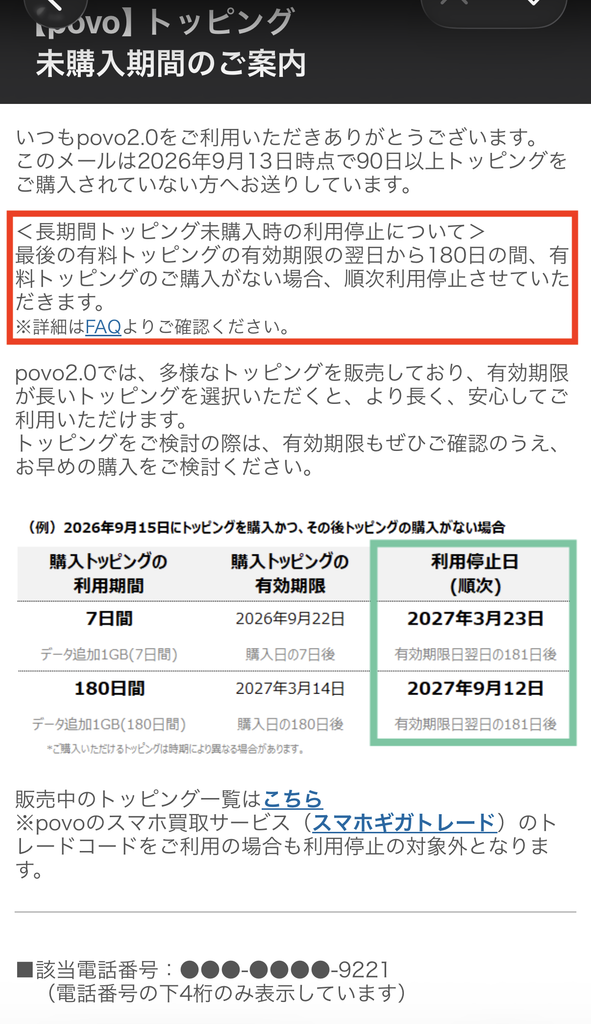
シムセツで実際に使っているpovo回線では、トッピングをしばらく購入しなかったところ、「トッピング未購入期間のご案内」というメールが届きました。
 シムセツ
シムセツ実際に使っていると、いきなり停止されるというより、かなり前の段階で未購入期間を知らせるメールが届きました。サブ回線として入れっぱなしにしていても、こうした案内を見てからトッピングを購入できるのは安心材料です。
ただし、「必ず90日経過時点で同じメールが届く」とは限りません。povo公式が明示しているのは、利用停止の対象者には事前にメールまたはSMSで通知することです。今回の90日メールはシムセツで実際に届いた一例として掲載しています。
利用停止後も30日間購入しないと契約解除の対象
180日間の未購入条件に該当して利用停止となったあとも、30日間有料トッピングの購入がない場合は順次契約解除となります。副回線として電話番号を残しておきたい人は、利用停止の案内を放置しないように注意してください。
少額の有料トッピングでも180日ルールの対策になる
180日ルールへの対策は、高額なトッピングである必要はありません。povo公式FAQでは、少額の有料トッピングでも購入実績があれば対象外になると案内されています。
一方、無料でもらえるデータだけを使っていれば維持できるとは限りません。たとえばpovo Data Oasisは無料でデータを追加できますが、公式条件では長期間の利用継続について「有料トッピングの購入等」が基準になっています。Data Oasisだけで180日ルールをリセットできると考えない方が安全です。
サブ回線としてpovoを長く維持したいなら、普段は0円で待機させつつ、必要なときに少額の有料トッピングを購入する運用が分かりやすいです。
povo Data Oasisならローソンや対象駅で毎月最大1GBを無料チャージできる
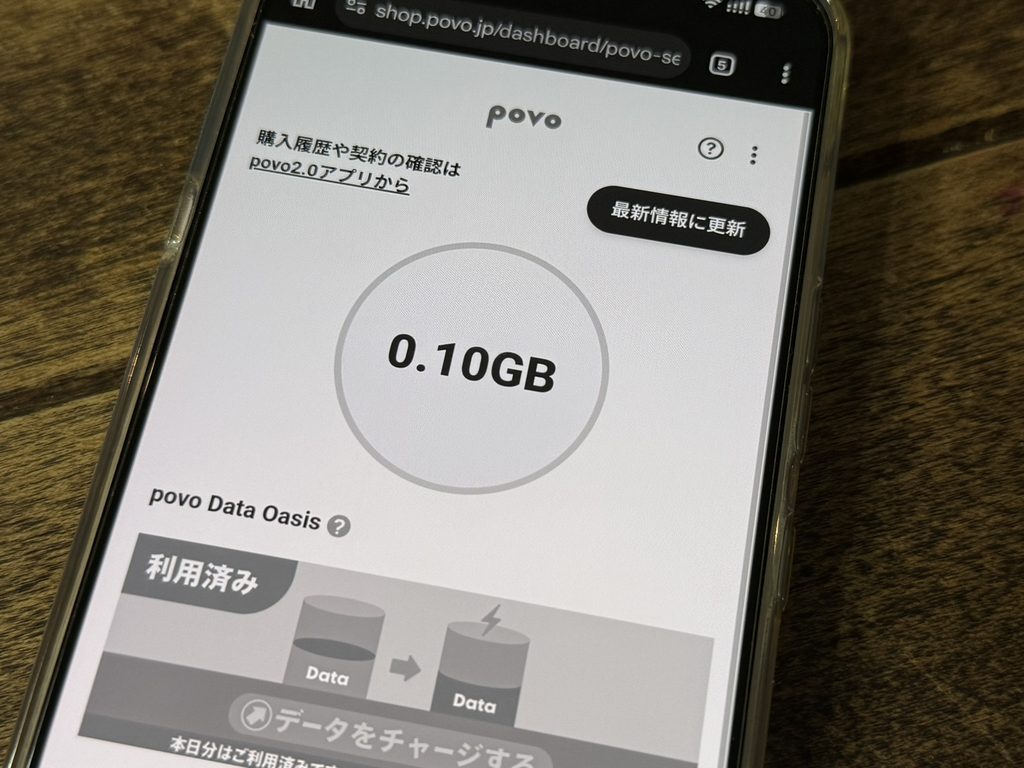
povoをサブ回線として待機させている間も、povo Data Oasisを使えば無料で少量のデータを追加できます。全国のローソンや関東の対象私鉄駅などで、1回につき0.1GB(24時間)を受け取れます。
1日1回・月10回まで利用できるため、合計すると毎月最大1GBを無料でチャージできます。普段はpovoをほとんど使わない人でも、ローソンへの買い物や通勤・通学のついでに少しずつデータを確保できます。
- 1回:0.1GB(100MB)
- 有効期限:チャージから24時間
- 利用回数:1日1回まで
- 月間上限:10回=合計1GB
- 主な場所:全国のローソン、関東の対象私鉄駅など
2026年1月からはpovo2.0アプリからの利用手順も簡略化され、アプリ起動 → 専用バナー → チャージの3タップで利用できるようになっています。
povo Data Oasisは無料データを受け取れるサービスですが、180日ルールの「有料トッピング購入」の代わりにはなりません。回線を長期間維持する場合は、前述のとおり有料トッピングの購入条件も別に管理してください。
シムセツ実際にローソンで試すと、店内に入らず約30mほど離れた場所からでもチャージできたことがあります。ただし、これは筆者が試した環境での結果で、公式が利用可能距離を保証しているわけではありません。
ローソンでの実際のチャージ手順や、対象駅・位置情報でうまく認識されないときの注意点まで確認したい方は、上の記事で画像付きで詳しく解説しています。
povoの実測速度は下り56Mbps|Nothing Phone (4a) Proで測定
副回線として気になるのが、必要なときにちゃんと通信できるかどうかです。Nothing Phone (4a) Proのpovo eSIMへ切り替えてFASTで測定したところ、下り56Mbps・上り32Mbps・レイテンシ23msでした。
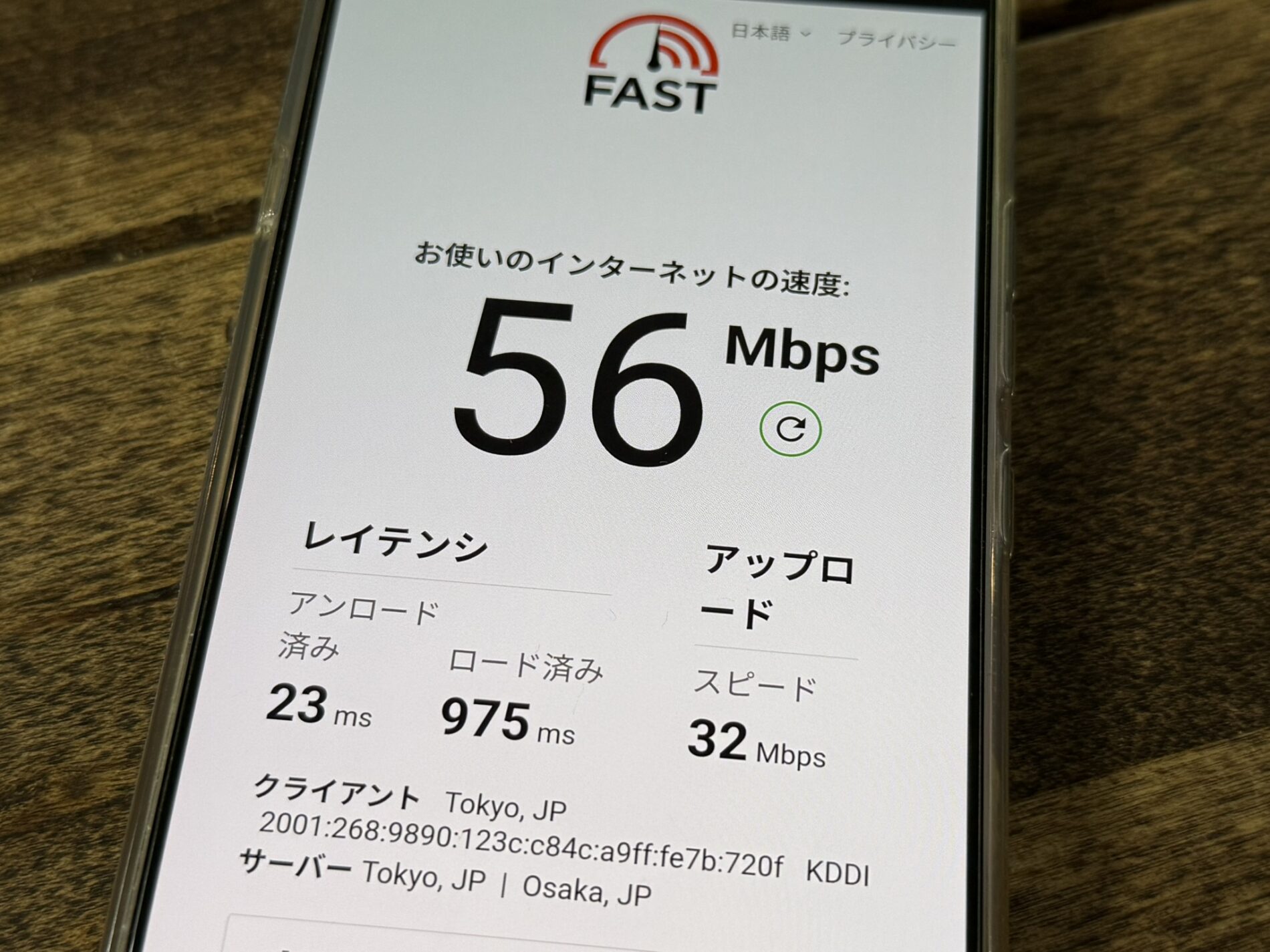
- 下り:56Mbps
- 上り:32Mbps
- レイテンシ:23ms
- 負荷時レイテンシ:975ms
- 測定端末:Nothing Phone (4a) Pro(povo eSIM)
下り・上り速度はWeb閲覧や動画視聴などの日常用途では十分使いやすい数値でした。一方、今回の測定では通信負荷がかかった状態のレイテンシが975msまで上がっています。1回の測定だけでオンラインゲームなど低遅延用途の快適さまで断定はできません。
シムセツサブ回線としては「最高速度がどこまで出るか」より、主回線が使いにくい場所や障害時に別の回線へ切り替えられることの方が重要です。今回はmineoのSoftBank回線とpovoのau回線を1台に入れているため、回線を分散できる点にメリットを感じています。
別の日にPixel 9aで4G接続のpovoを測定した際は、海辺で下り36Mbpsでした。同じpovoでも端末・場所・時間帯で速度は変わるため、複数回線の実測比較を見たい方は以下の記事も参考にしてください。
povoを副回線で使って分かったメリット・デメリット
実際にmineoとpovoをデュアルSIMで使ってみると、povoの強みは「普段の固定費を抑えながら、必要なときだけ別回線を使えること」でした。一方で、一般的な月額制プランと違って、トッピング購入や180日ルールを自分で管理する必要があります。
| 実際に使って感じた点 | 評価 |
|---|---|
| 使わない月の基本料を抑えやすい | |
| 主回線と別のau回線を1台に追加できる | |
| 必要な時間・容量だけトッピングできる | |
| Data Oasisで無料データも受け取れる | |
| 使うたびにトッピング購入のひと手間がある | |
| 180日ルールを忘れないよう管理が必要 | |
| 0GB時は最大128kbpsに制限される |
メリット|主回線を残したままau回線を追加できる
今回の構成では、mineoのSoftBank回線を主回線として残したまま、povoのau回線をeSIMで追加しています。普段はmineoを使い、必要なときだけpovoへ切り替えられるので、1台のスマホで通信経路を分けて持てるのが大きなメリットです。
povo公式でも、副回線として利用でき、デュアルSIM対応端末なら通話用・データ通信用で使い分けたり、通信回線を切り替えたりできると案内しています。povo公式:副回線として利用できますか?
メリット|使わないときは基本料0円、必要なときだけ追加できる
povoのベースプランは基本料0円です。毎月決まったデータ容量を買う必要がなく、今回購入した6時間250円の使い放題のように、必要なタイミングだけトッピングできます。
シムセツサブ回線は「毎月たくさん使う」よりも「いざというときに使える状態を残しておきたい」という目的が多いので、この料金設計は実際の使い方と相性がいいと感じました。
デメリット|完全な放置運用はできない
一番の注意点は、基本料0円だからといって契約後に完全放置できるわけではないことです。前述の180日ルールがあるため、長期間サブ回線として使わない場合でも有料トッピングの購入時期は意識する必要があります。
実際にシムセツの回線でも90日以上トッピングを購入していない時点で案内メールが届きました。通知があるのは助かりますが、月額制プランのように「何もしなくても毎月同じ状態で使える」サービスではありません。
デメリット|使いたい瞬間にトッピング購入が必要なこともある
データ残量がない状態から高速通信を使いたい場合は、povoアプリを開いてトッピングを購入するひと手間があります。今回の操作は数ステップで完了しましたが、毎日メイン回線として使う人にとっては月額制プランの方が管理しやすい場合があります。
実際に使った印象では、povoは「安いメイン回線」として考えるより、主回線を補うためのeSIM副回線として使うと、基本料0円とトッピング制のメリットを活かしやすいサービスです。
では、どんな人ならpovoを副回線にすると便利なのか、逆に別の回線を選んだ方がよいのかを次に整理します。
povoが向いている人・向いていない人
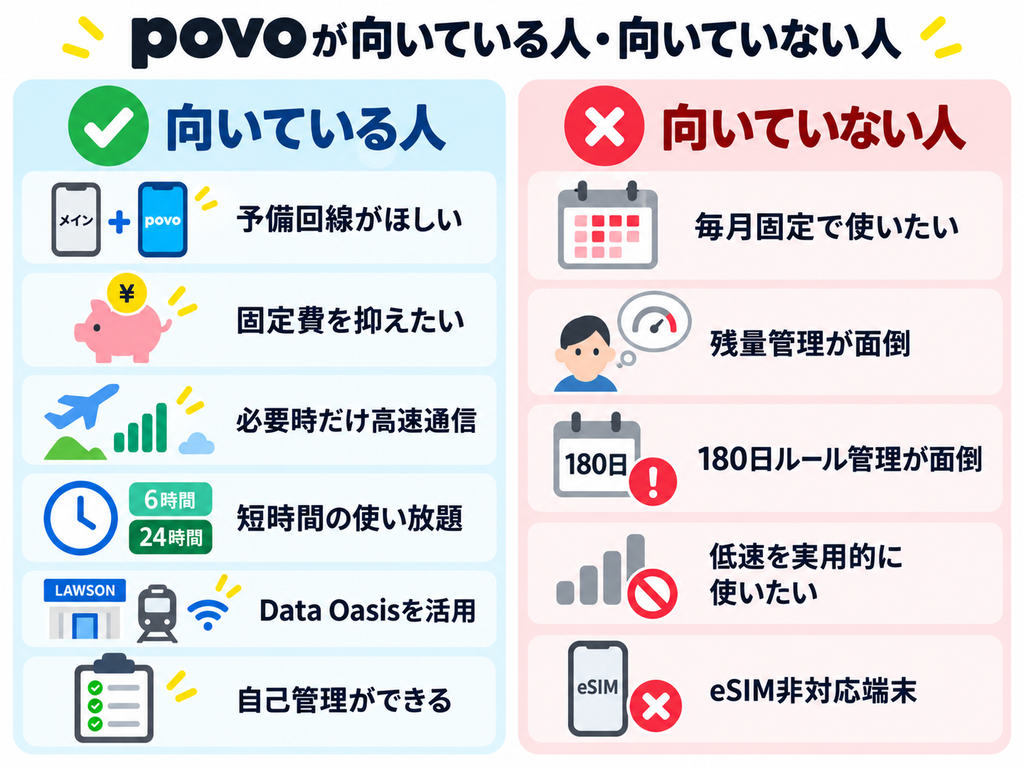
ここまで実際に使ってみた結果から考えると、povoは「毎月一定量を使う主回線」より、必要なときだけ使う副回線としてメリットが出やすいです。特に、今の主回線を残しつつ別キャリアの回線を1本追加したい人には相性があります。
- 今の主回線を残したまま、別キャリアの予備回線を持ちたい
- 使わない月の固定費をできるだけ抑えたい
- 外出・旅行・通信障害など、必要なときだけ高速通信を追加したい
- 6時間・24時間など短時間の使い放題を活用したい
- ローソンや対象駅をよく使い、Data Oasisも活用できる
- トッピング購入や180日ルールを自分で管理できる
- 毎月ほぼ同じデータ容量を使い、月額料金も固定したい
- データ残量やトッピング購入を毎回考えたくない
- 180日ルールなどの維持条件を管理するのが面倒
- データ残量0GBの状態でも、低速通信を実用的に使い続けたい
- データ専用を使いたいが、端末がeSIMに対応していない
今回のようにmineoのSoftBank回線+povoのau回線という組み合わせなら、普段は主回線を使いながら、必要なときだけ別回線へ切り替えられます。サブ回線に毎月固定費をかけたくない人には、povoの仕組みが使いやすいと感じました。
一方で、毎月一定量を使う人や、トッピング管理をしたくない人は、月額制のSIMの方が分かりやすい場合があります。povoは「0円だから誰にでも向く」のではなく、使う場面を絞れる人ほどメリットが出やすいサービスです。
povoの副回線に関するよくある質問
- iPhoneでもpovoを副回線として使えますか?
-
はい。povoの動作確認端末に掲載され、eSIM・デュアルSIMに対応しているiPhoneであれば、副回線として使えます。対応状況は機種によって異なるため、申し込み前にpovo公式の対応端末一覧で確認してください。
- povoを副回線にすると電話番号は持てますか?
-
「通話+データ」を新規契約すれば、新しい電話番号が発行されます。ただし新規契約時に電話番号を選ぶことはできません。今の電話番号をpovoへ引き継ぐ場合はMNPで申し込みます。通信専用でよければ「データ専用」も選べますが、音声通話・SMSは利用できません。povo公式:新しい電話番号で契約する方法
- povoを副回線にした場合の料金はいくらですか?
-
ベースプランは基本料0円で、実際にかかる料金は購入するトッピングによって変わります。たとえば2026年9月23日時点では、データ使い放題(6時間)が250円、24時間が330円です。トッピングなしでは最大128kbpsとなり、長期間有料トッピングの購入等がない場合は利用停止・契約解除の対象になるため、完全放置で0円維持できるわけではありません。povo公式:サービス詳細・料金
まとめ|povoは必要なときだけ使う副回線として使いやすい
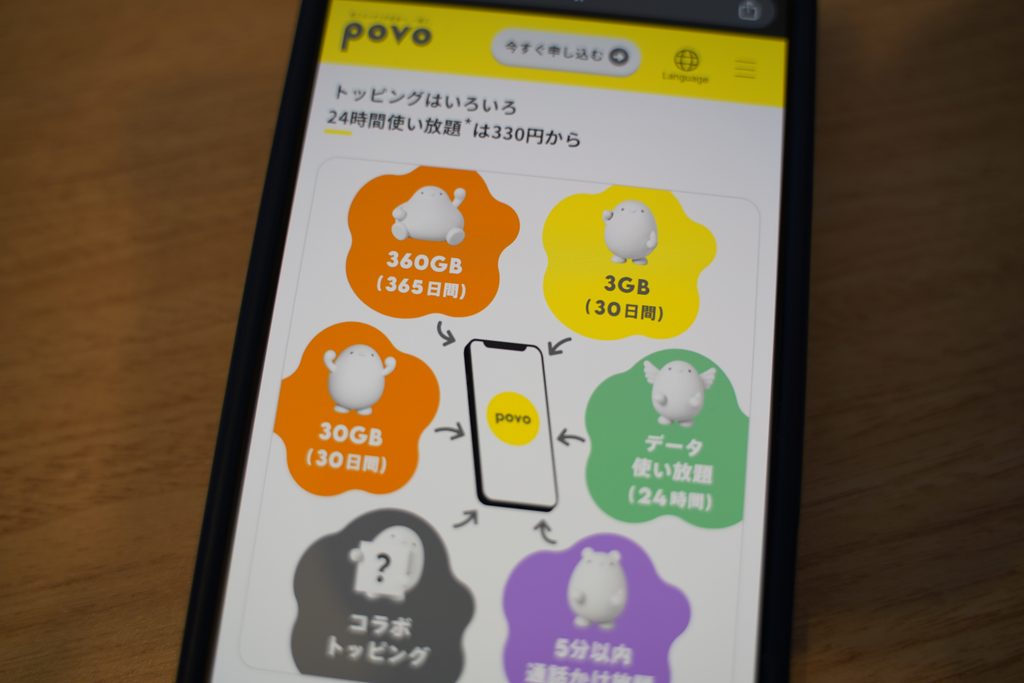
povoを実際に副回線として使ってみて感じたのは、「普段は固定費を抑え、必要な場面だけau回線へ切り替える」使い方に強いということです。
- 基本料0円で副回線を待機させやすい
- eSIMなら主回線を残したまま追加しやすい
- 必要な時間・容量だけトッピングできる
- Data Oasisで毎月最大1GBの無料データも受け取れる
- ただし180日ルールとトッピング管理は必要
通信障害への備え、旅行や外出時のデータ追加、主回線のギガ不足対策など、「毎月使うとは限らないけれど、もう1回線あると安心」という人には特に使いやすい選択肢です。
電話番号も必要なら「通話+データ」、通信だけでよければ「データ専用」を選べます。どちらにするか迷う場合は、eSIM副回線として追加する条件を確認してから申し込むと選び間違いを防げます。
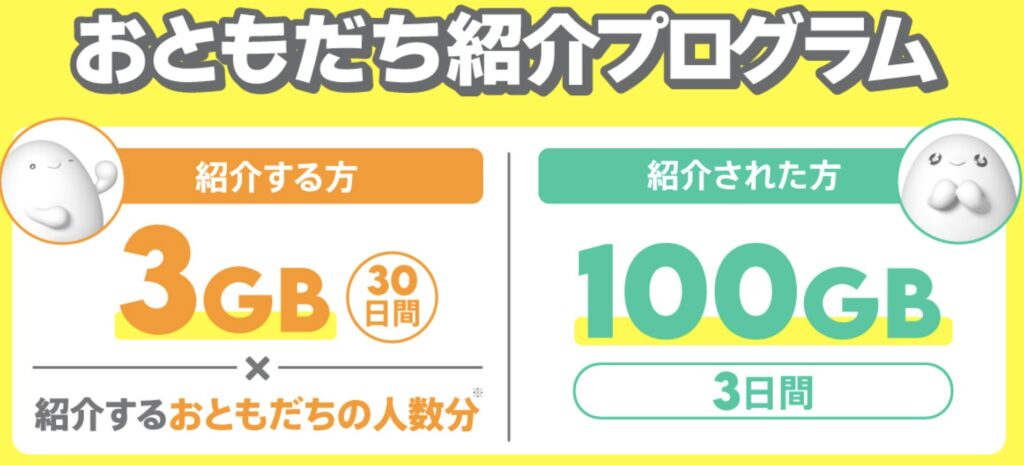
- 紹介コード経由で最初からお得な特典
- auの高速5Gネットワークを利用
- 契約事務手数料は原則0円
- 基本料0円+必要なトッピングを追加
- 契約期間の縛りなし
※過去1年以内に同一名義で累計5回線以上申し込み済みの場合、6回線目以降は3,850円/回線です。
\ 電話番号ありの基本0円 /
\ 電話番号なしのデータ専用 /





コメント